Rechnungsverlauf: So sehen Sie, ob Ihr Kunde die Rechnung erhalten und geöffnet hat

Wo Sie den Verlauf einer bestimmten Rechnung finden
Öffnen Sie den Abschnitt Ausgestellte Rechnungen und klicken Sie auf die Rechnungsnummer, um die Rechnung zu öffnen.
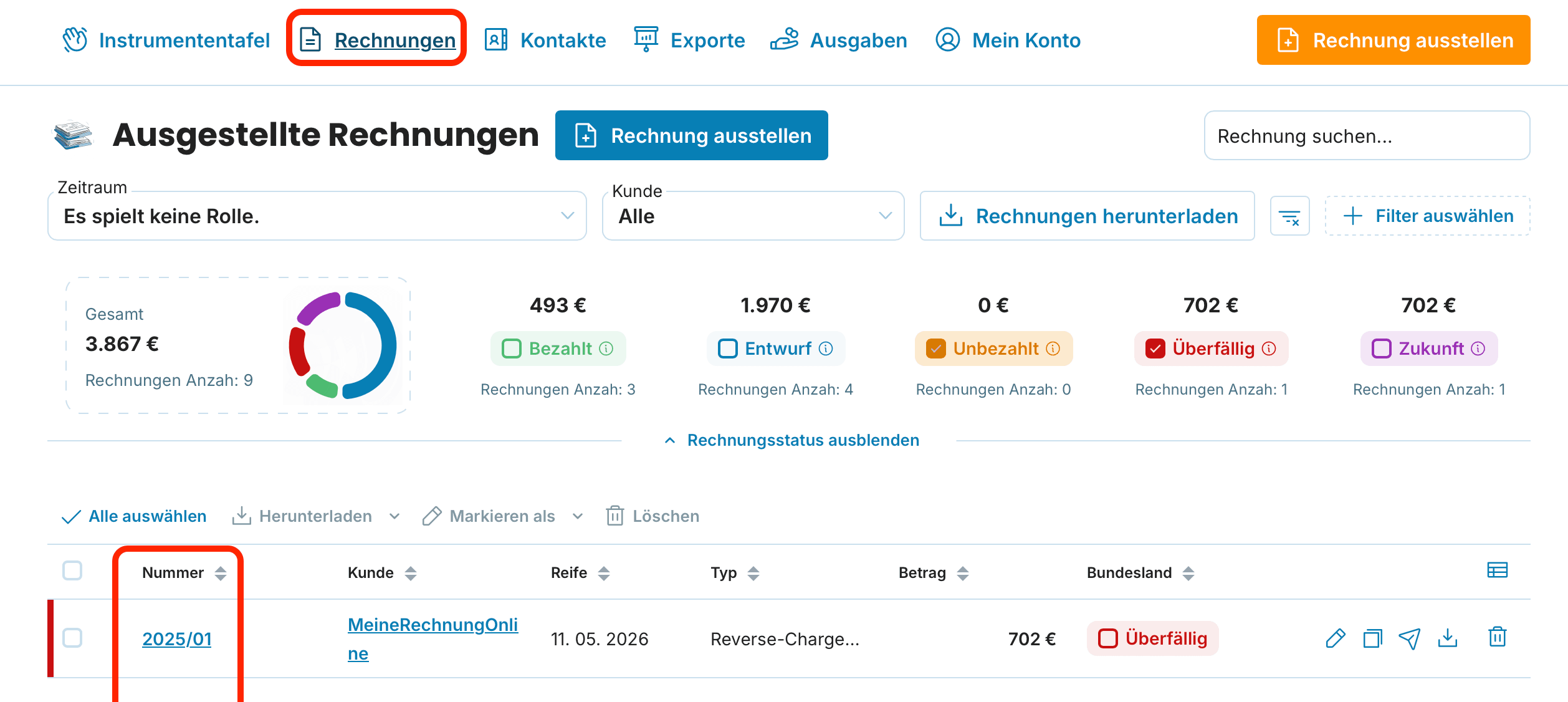
Dort finden Sie ihren Verlauf, der zeigt, was mit der Rechnung passiert ist — unter anderem, ob Ihr Kunde sie erhalten und geöffnet hat.
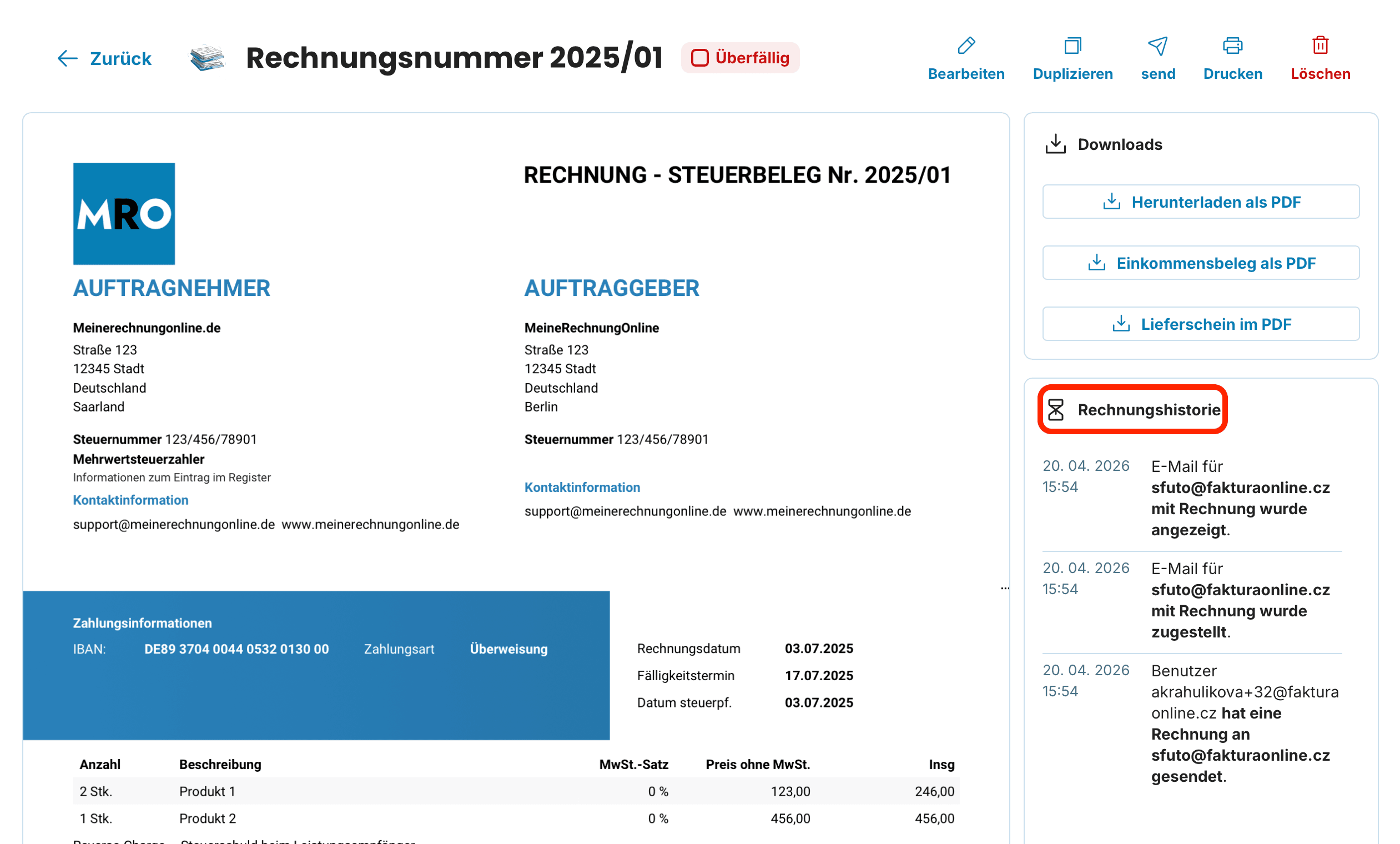
So haben Sie sofort einen Überblick darüber, was seit dem Ausstellen mit der Rechnung geschehen ist, ohne Ihr E-Mail-Postfach durchsuchen zu müssen.
Was der Rechnungsverlauf zeigt
Der Eintrag zu jeder Rechnung enthält:
wann Sie die Rechnung ausgestellt haben,
wann und an welche E-Mail-Adresse Sie sie gesendet haben,
ob Ihr Kunde sie erhalten hat (Zustellung),
ob er sie geöffnet hat,
welche Änderungen Sie an der Rechnung vorgenommen haben.

Die Arbeit mit einer ausgestellten Rechnung — das Senden direkt aus der App und das Nachverfolgen des Verlaufs — gehört zum Premium-Plan und funktioniert auch während der kostenlosen Testphase. Im Mini-Plan dient die Liste der ausgestellten Rechnungen nur zur Übersicht.
So senden Sie eine Rechnung direkt aus der App per E-Mail
Sie müssen Rechnungen nicht herunterladen und manuell weiterleiten. Geben Sie beim Erstellen der Rechnung die E-Mail-Adresse Ihres Kunden im Feld Empfänger ein und senden Sie die Rechnung direkt. Ihr Kunde erhält die Rechnung als PDF, und im Verlauf sehen Sie sofort, ob er sie erhalten und geöffnet hat.
Eine bereits ausgestellte Rechnung können Sie auch erneut senden. Klicken Sie im Abschnitt Ausgestellte Rechnungen auf das E-Mail-Symbol neben der jeweiligen Rechnung.
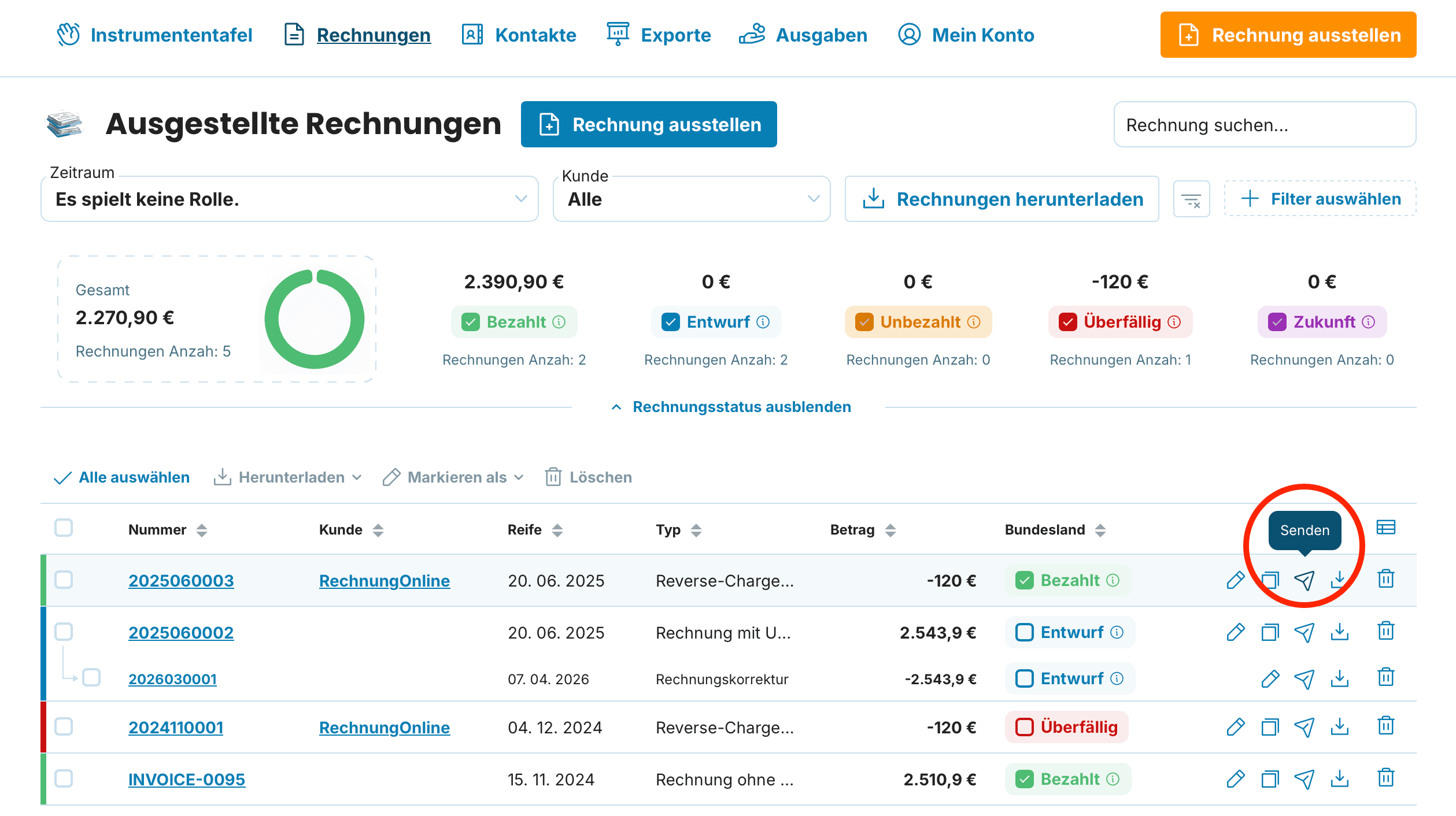

Richten Sie eigene E-Mail-Vorlagen ein — zum Beispiel ein Dankeschön nach Zahlungseingang oder eine Erinnerung nach Ablauf der Zahlungsfrist. So wirken Ihre versendeten Rechnungen einheitlich und professionell.
Überblick über Ihr Konto behalten
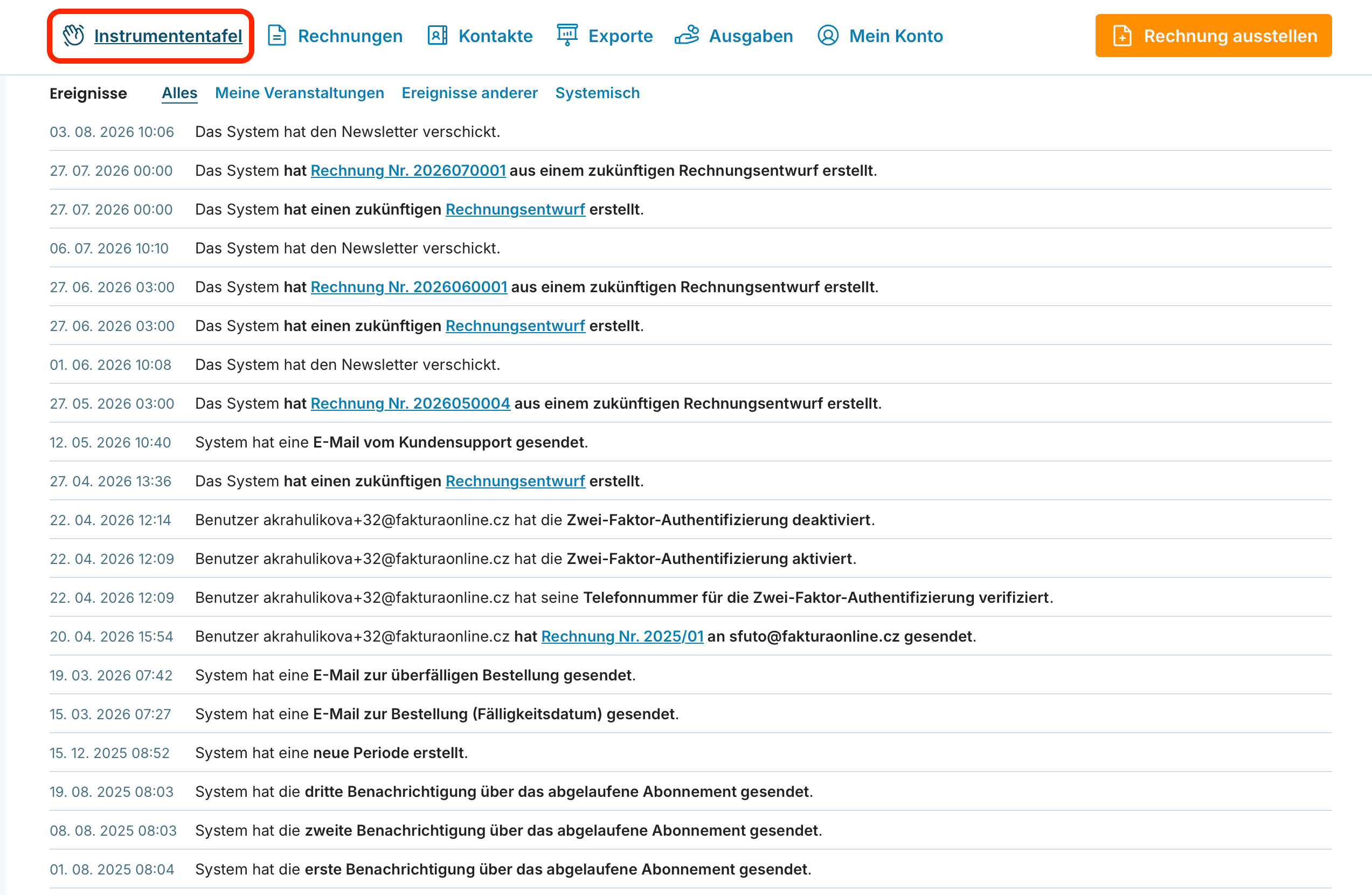
Den Verlauf verfolgen Sie nicht nur bei einzelnen Rechnungen. Nach dem Anmelden finden Sie auf der Startseite im Bereich Übersicht eine Zusammenfassung dessen, was in Ihrem Konto passiert ist — welche Rechnungen Sie ausgestellt und an wen Sie sie gesendet haben. Das ist praktisch, wenn Sie sich nicht sicher sind, ob Sie ein Dokument korrekt gesendet haben.

Möchten Sie die App von Anfang an voll ausschöpfen? Lesen Sie unsere Tipps für neue Nutzer und sparen Sie Zeit bei der täglichen Rechnungsstellung.
Wo finde ich den Verlauf einer bestimmten Rechnung?
Öffnen Sie im Abschnitt Ausgestellte Rechnungen die Rechnung über ihre Rechnungsnummer. Dort finden Sie ihren Verlauf.
Woran erkenne ich, ob mein Kunde die Rechnung geöffnet hat?
Der Rechnungsverlauf zeigt, ob Ihr Kunde die Rechnung erhalten und geöffnet hat — bei Rechnungen, die direkt aus der App per E-Mail gesendet wurden.
Muss ich eine Rechnung herunterladen, um sie zu senden?
Nein. Sie senden sie direkt aus der App beim Erstellen. Eine bereits ausgestellte Rechnung senden Sie erneut über das E-Mail-Symbol neben der Rechnung im Abschnitt Ausgestellte Rechnungen.
Funktioniert der Rechnungsverlauf auch im Mini-Plan?
Das Nachverfolgen des Verlaufs und das Senden aus der App gehören zum Premium-Plan und zur Testphase. Im Mini-Plan dient die Liste der ausgestellten Rechnungen nur zur Übersicht.
Wo sehe ich eine Übersicht über alle Rechnungen?
Im Abschnitt Ausgestellte Rechnungen, wo Sie den Status jeder Rechnung sehen und nach Kunde, Ausstellungsdatum oder Leistungsdatum filtern können.
