Rechnungen in großen Mengen herunterladen
Zwei Wege zum Herunterladen Ihrer Rechnungen
MeineRechnungOnline bietet zwei Möglichkeiten, Rechnungen gebündelt herunterzuladen.
Ausgestellte Rechnungen — schneller Download ausgewählter Belege direkt aus der Liste
Exporte — erweitertes Filtern nach Zeitraum, Kunde oder Status

Rechnungen aus dem Bereich Ausgestellte Rechnungen herunterladen
Der schnellste Weg, ausgewählte Belege herunterzuladen — ideal, wenn Sie bereits wissen, welche Rechnungen Sie benötigen.
Schritt für Schritt
Wechseln Sie in den Bereich Ausgestellte Rechnungen.
Markieren Sie die Rechnungen, die Sie herunterladen möchten — entweder einzeln über die Checkboxen neben jedem Beleg oder alle auf einmal über das Kontrollkästchen in der Tabellenüberschrift.
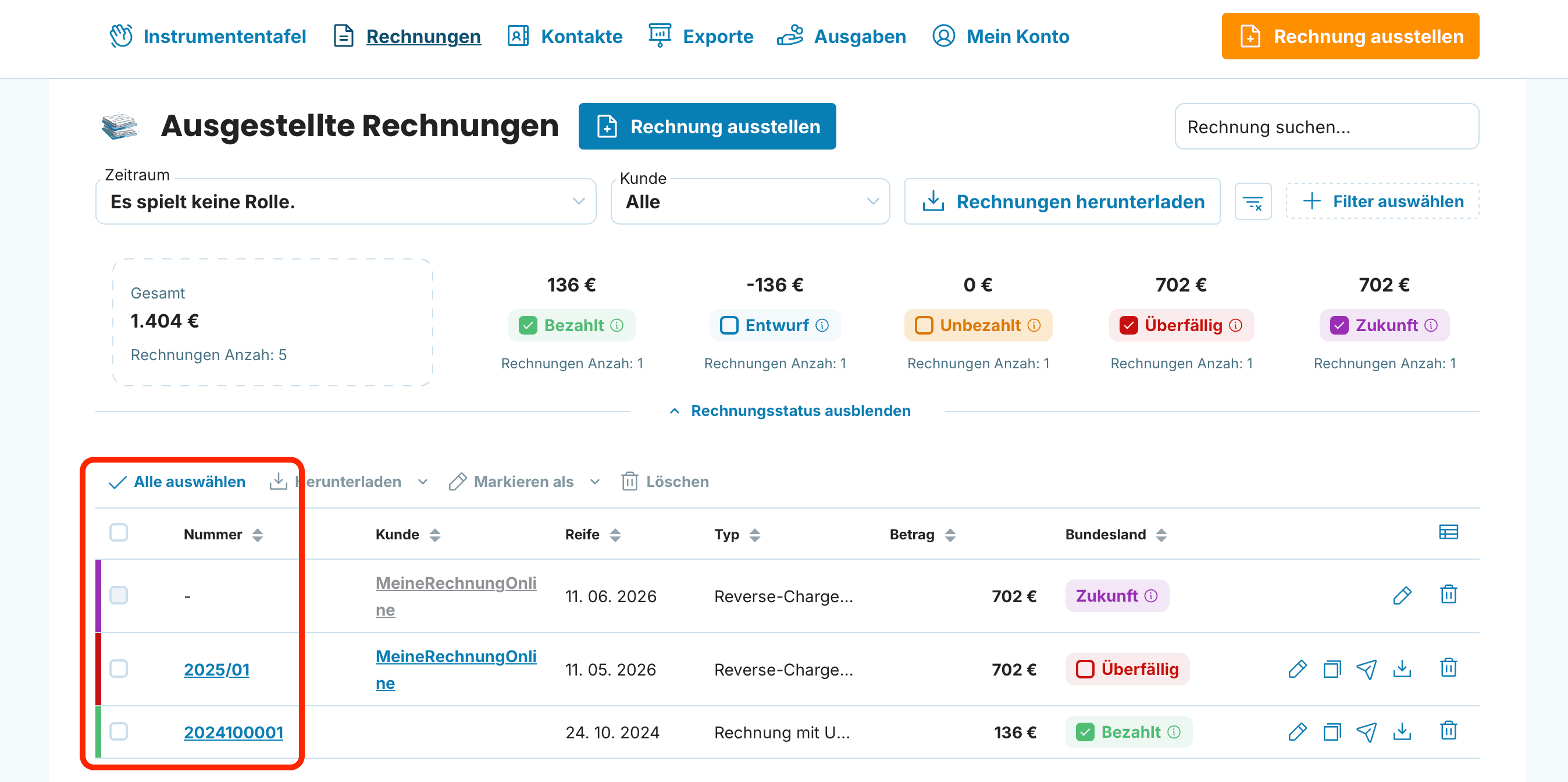
Klicken Sie auf die Schaltfläche Herunterladen.
Wählen Sie das gewünschte Format aus.
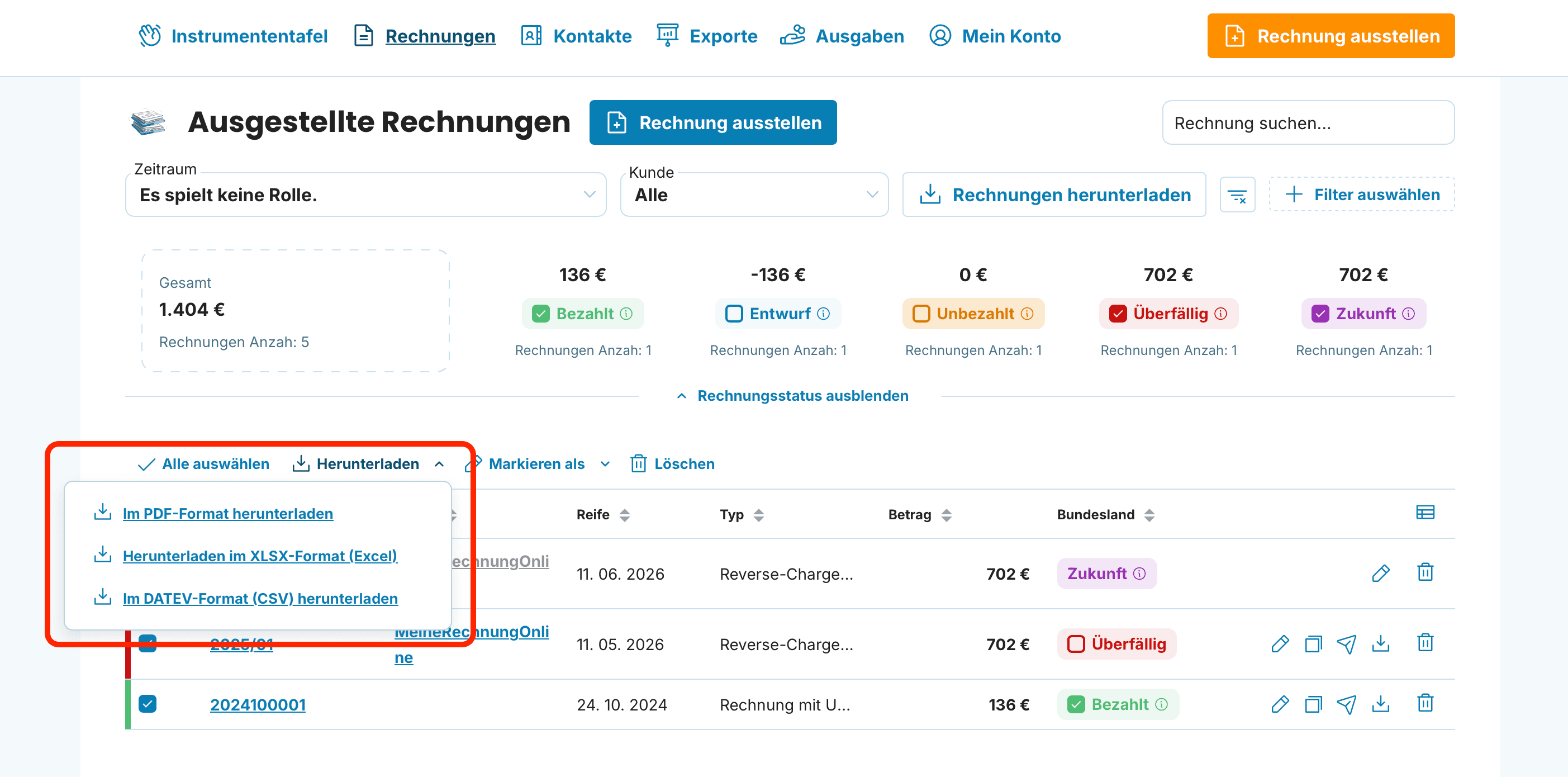
Verfügbare Formate
PDF — zum Anzeigen, Drucken und Archivieren
XLSX (Excel) — eine übersichtliche Tabelle für Ihre eigene Dokumentation
DATEV (CSV) — für den direkten Import in die Buchhaltungssoftware DATEV

Vor dem Herunterladen können Sie die Rechnungsliste nach Zeitraum, Kunde oder Zahlungsstatus filtern — Sie müssen die Belege nicht manuell auswählen.
Rechnungen über die Funktion Exporte herunterladen
Die Funktion Exporte eignet sich, wenn Sie genauer festlegen möchten, welche Rechnungen heruntergeladen werden sollen — beispielsweise nur Proforma-Rechnungen eines bestimmten Kunden für das erste Quartal.
Schritt für Schritt
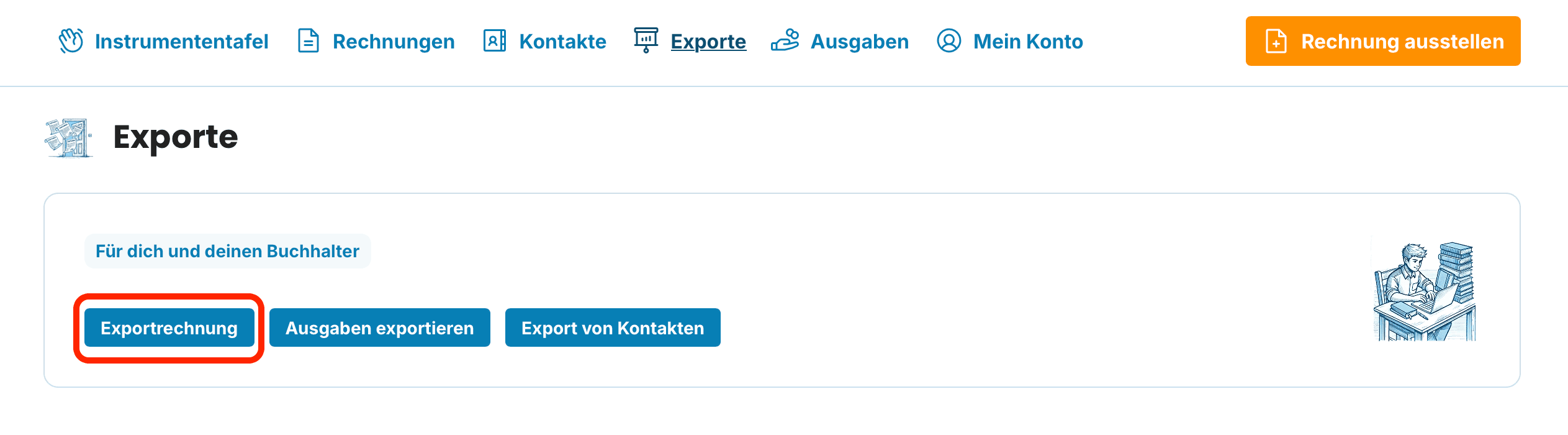
Öffnen Sie Exporte in der Kopfzeile der Anwendung.
Klicken Sie auf Exportrechnung.
Legen Sie die Filter fest — Zeitraum, Kunde und Rechnungsstatus.
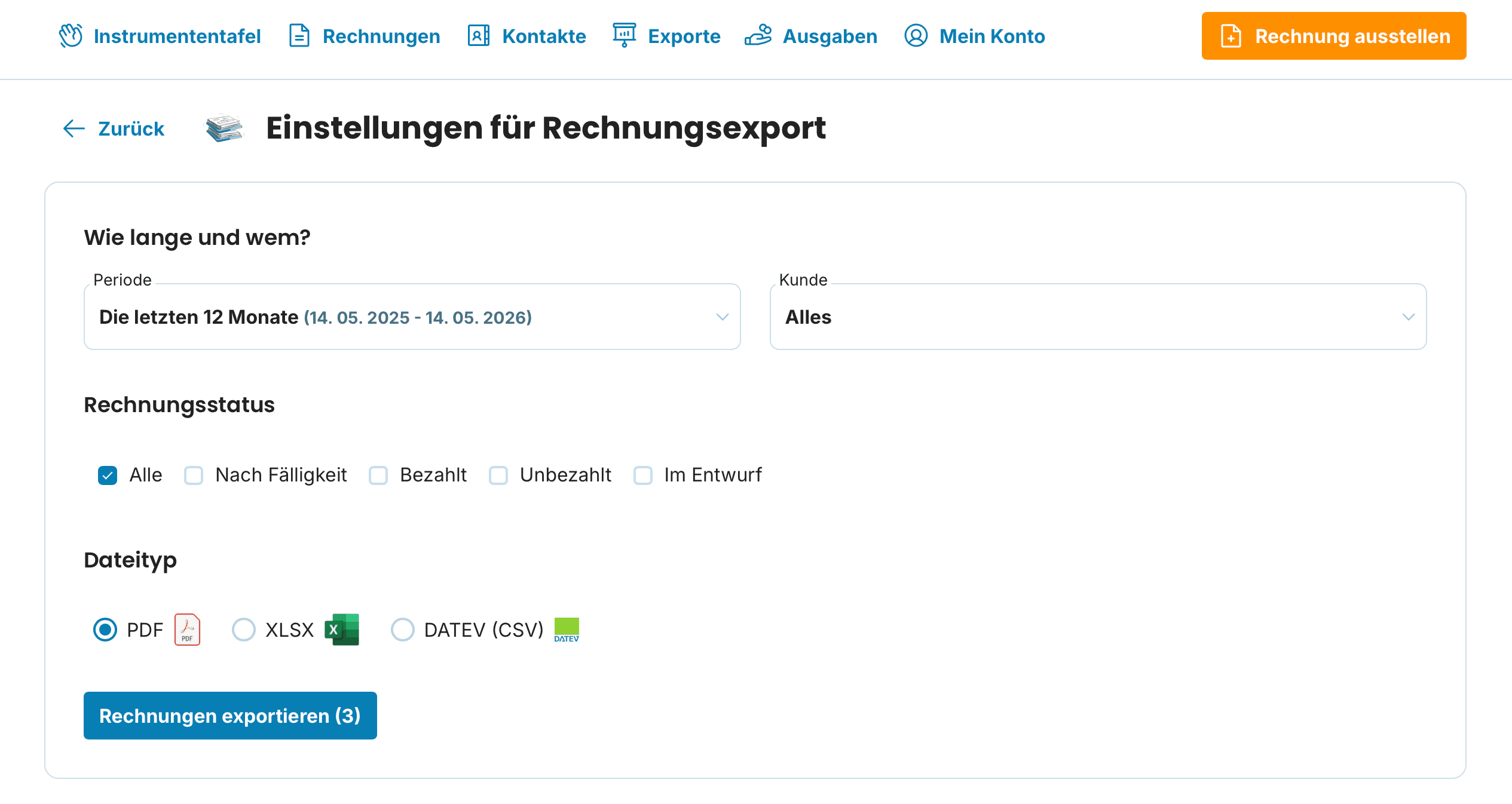
Wählen Sie das Exportformat aus und bestätigen Sie den Download.

Ihr Steuerberater benötigt ausschließlich bezahlte Rechnungen der Firma ABC für das zweite Halbjahr. In den Exporten stellt er einfach den Zeitraum ein, wählt den Kunden ABC, setzt den Status auf „Bezahlt" und lädt die Datei herunter — anstatt die gesamte Liste manuell durchzugehen.
Welches Format wofür
Ein kurzer Überblick, welches Format sich wofür am besten eignet:
PDF — ideal zum Teilen mit Kunden, Drucken und für Ihr eigenes Archiv.
XLSX — eine Excel-Tabelle für Ihre eigene Dokumentation, Berichte und Analysen. Nicht für den Import in Buchhaltungssoftware vorgesehen.
DATEV (CSV) — speziell für den direkten Import in die Buchhaltungssoftware DATEV. Wählen Sie dieses Format, wenn Ihr Steuerberater mit DATEV arbeitet.
Häufig gestellte Fragen
Was ist der Unterschied zwischen dem Download aus Ausgestellte Rechnungen und über Exporte?
Aus dem Bereich Ausgestellte Rechnungen laden Sie die markierten Belege direkt aus der Liste herunter — schnell und unkompliziert. Exporte eignen sich besser, wenn Sie nach mehreren Kriterien gleichzeitig filtern möchten (Zeitraum + Kunde + Status), ohne die Liste manuell durchsuchen zu müssen.
Kann ich Rechnungen nur für einen bestimmten Monat herunterladen?
Ja — nutzen Sie einfach den Zeitraumfilter im Bereich Ausgestellte Rechnungen oder direkt in der Funktion Exporte.
In welchem Format sollte ich Rechnungen für meinen Steuerberater herunterladen?
Arbeitet Ihr Steuerberater mit DATEV, wählen Sie das DATEV (CSV)-Format für den direkten Import. Für eine übersichtliche Tabelle zur eigenen Dokumentation eignet sich XLSX.
Kann ich eine Rechnung nach der Ausstellung in einem anderen Format herunterladen?
Ja, das Format wählen Sie immer erst beim Herunterladen. Die Rechnung bleibt in der Anwendung gespeichert und kann jederzeit als PDF, XLSX oder DATEV (CSV) heruntergeladen werden.
Der massenhafte Download von Rechnungen aus MeineRechnungOnline.de spart Ihnen Stunden an Arbeit — egal, ob Sie nur einige bestimmte Belege oder einen gefilterten Export für Ihren Steuerberater benötigen.