Verwaltung von Bankkonten

Wie man ein Bankkonto hinzufügt und benennt
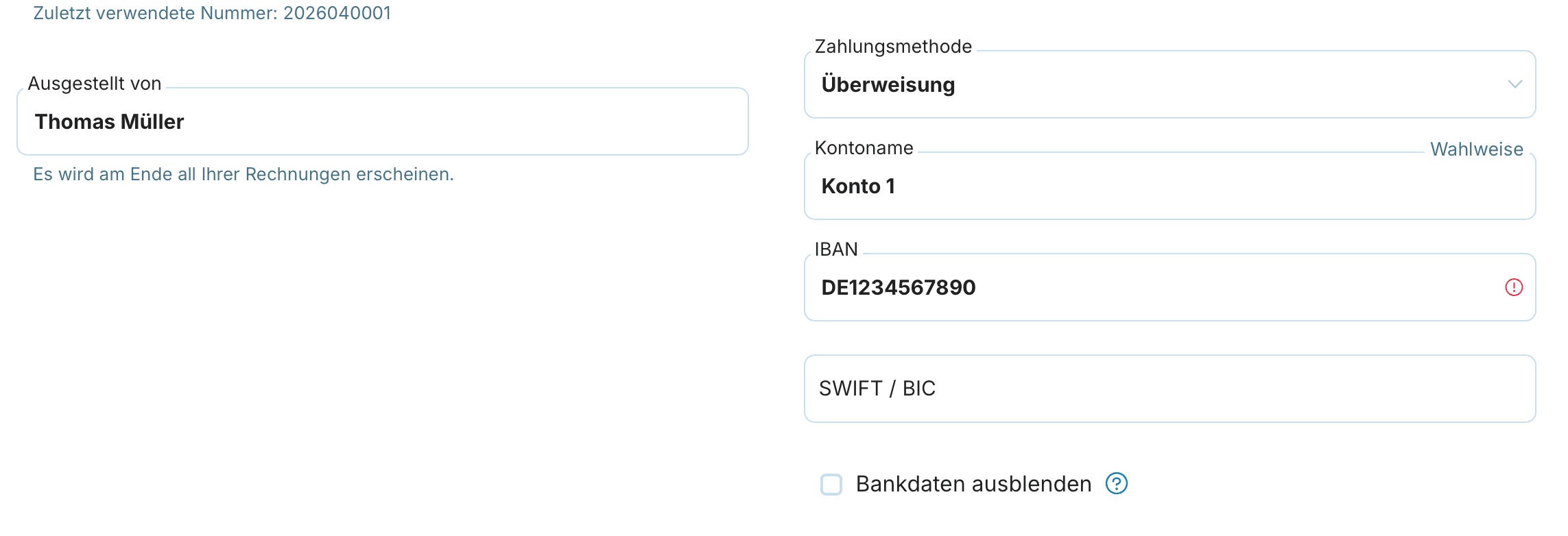
Bankkonten werden direkt aus dem Rechnungsformular beim Erstellen hinzugefügt. Beim Ausfüllen der Zahlungsdaten stehen Ihnen das Feld IBAN und darunter das optionale Feld Kontoname zur Verfügung.
Der Vorgang ist einfach:
Öffnen Sie das Formular zum Ausstellen einer neuen Rechnung.
Füllen Sie in der Sektion Zahlungsdaten die IBAN aus.
Geben Sie in das Feld Kontoname einen beliebigen Namen ein (zum Beispiel „Hauptkonto", „Euro-Konto" oder „Konto für Kunde XY"). Dieses Feld ist optional.
Füllen Sie bei Bedarf auch den SWIFT-Code aus. Details finden Sie in der Anleitung zur Rechnungserstellung für ein ausländisches Konto.
Speichern Sie die Rechnung — das Konto wird automatisch im Dropdown-Menü für zukünftige Rechnungen gespeichert.

Auswahl eines Bankkontos beim Rechnungsstellen
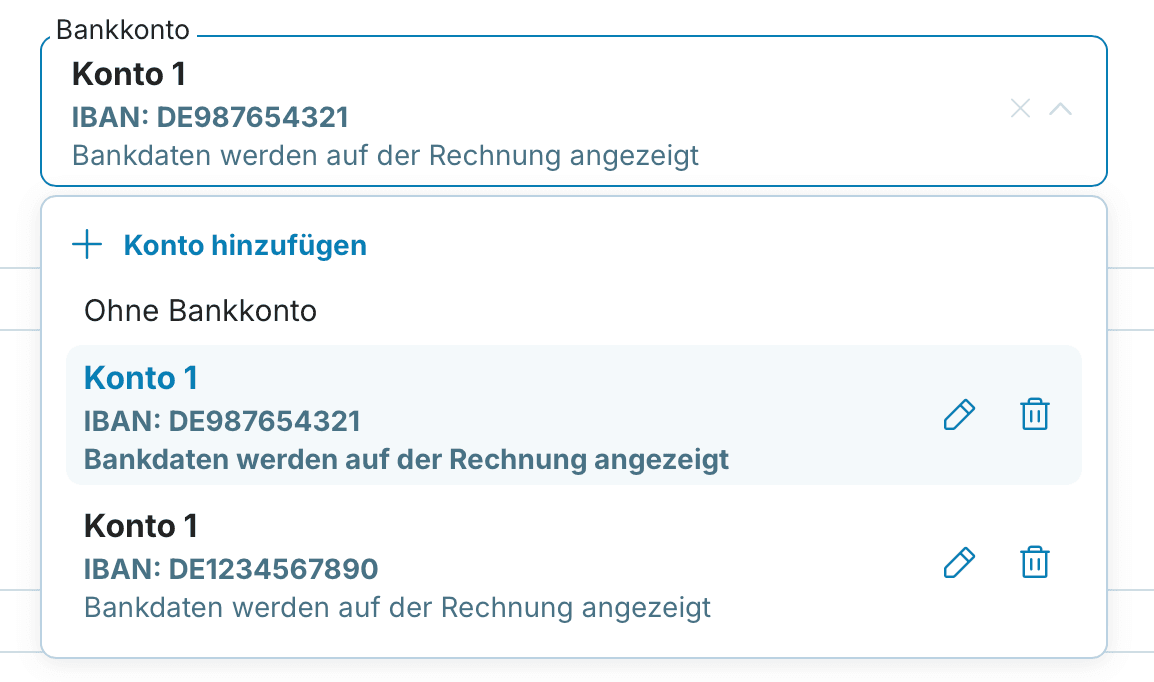
Sobald Sie mindestens ein Konto gespeichert haben, erscheint beim Erstellen einer weiteren Rechnung im Bereich Zahlungsdaten das Dropdown-Menü Bankkonto. Klicken Sie einfach und wählen Sie aus der Liste der gespeicherten Konten.
Im Menü sehen Sie:
IBAN und ihre Bezeichnung (falls Sie sie eingegeben haben)
Option Ohne Bankkonto — wenn Sie eine Rechnung ohne Bankdaten ausstellen möchten (zum Beispiel bei Barzahlung)
Möglichkeit + Konto hinzufügen zum Einfügen eines weiteren neuen Kontos


Ein praktisches Beispiel:
Arbeiten Sie mit deutschen und ausländischen Kunden? Sie können „EUR Konto – Deutsche Bank" für inländische Rechnungen und „EUR Konto – Commerzbank" mit ausgefüllter IBAN und SWIFT für ausländische Kunden speichern. Bei der Rechnungsstellung wählen Sie dann einfach das richtige aus — und wechseln bei Bedarf zur Rechnungserstellung in einer anderen Währung.
Bearbeitung und Löschung gespeicherter Konten
Für jedes Konto im Dropdown-Menü finden Sie zwei Icons:
Stift — öffnet ein Fenster zur Bearbeitung des Kontos (Nummer, Bezeichnung, IBAN, SWIFT)
Mülleimer — löscht das gespeicherte Konto aus der Liste
Beim Bearbeiten eines Kontos, das bereits auf früher ausgestellten Rechnungen verwendet wurde, erscheint eine Warnung, dass die Änderung nur auf der aktuell bearbeiteten Rechnung wirksam wird. Bereits ausgestellte Rechnungen bleiben im Originalzustand unverändert — dies ist wichtig, um die Prüfungsspur und die Originalbelege zu bewahren.

Ausblenden von Bankdaten auf einer bestimmten Rechnung
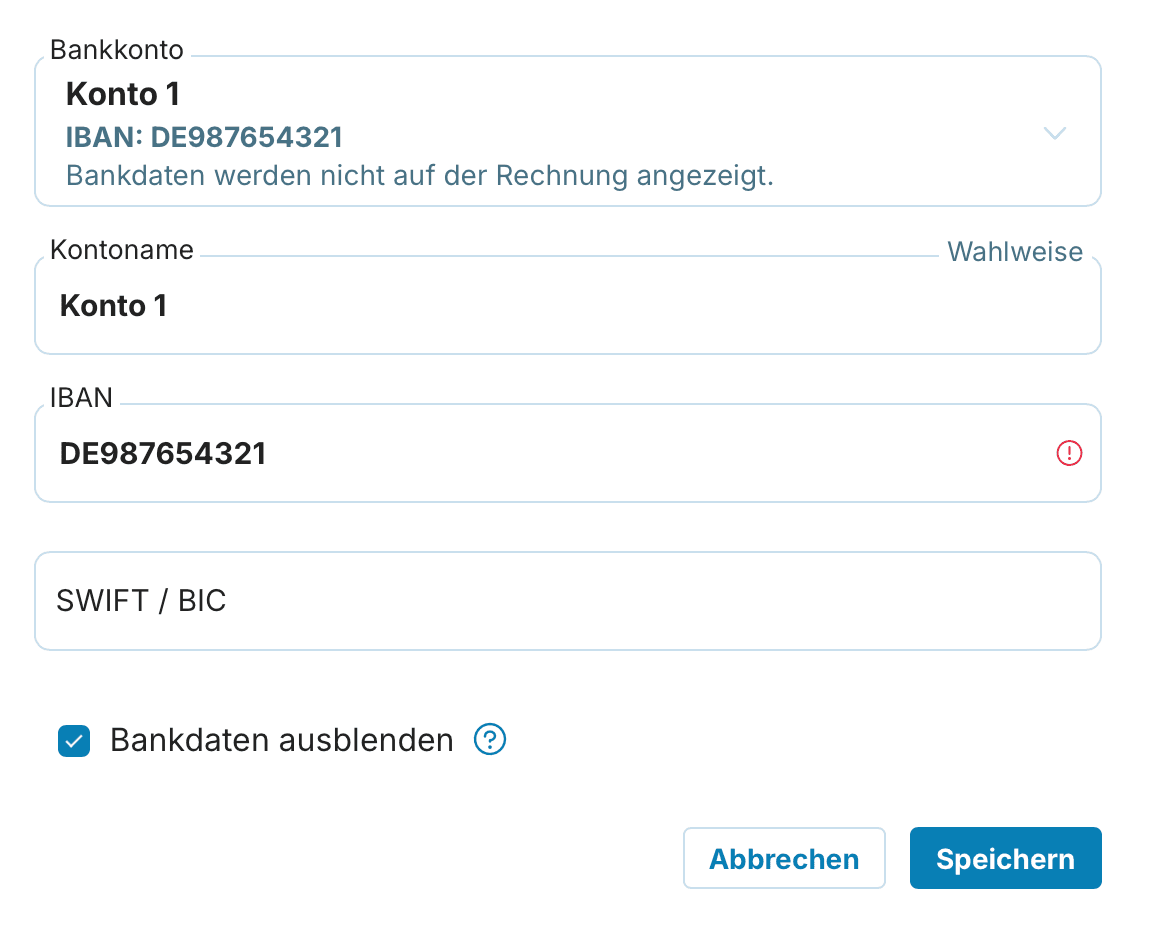
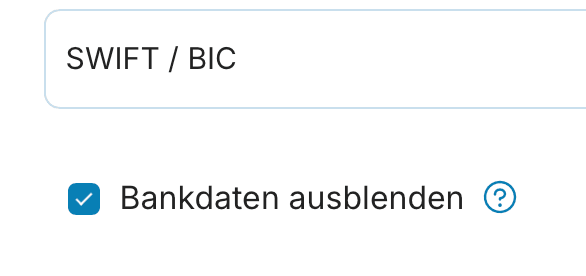
Für jedes Konto (oder direkt im Rechnungsformular) gibt es die Option Bankdaten ausblenden. Wenn Sie es aktivieren, werden die Bankdaten auf der betreffenden Rechnung nicht angezeigt — dies ist nützlich in Fällen, wenn:
Der Kunde bar oder mit Karte zahlt
Sie eine Rechnung ausstellen, die auf andere Weise als durch Überweisung beglichen werden soll
Sie die Bankdaten separat außerhalb der Rechnung angeben
Empfehlungen
Benennungen kurz und prägnant wählen — Bank, Währung oder Verwendungszweck
Bei Konten für Auslandsüberweisungen immer IBAN und SWIFT angeben
Vor dem Speichern der Rechnung sicherstellen, dass das richtige Konto ausgewählt ist
Wie viele Bankkonten kann ich speichern?
Die Anzahl der gespeicherten Bankkonten ist unbegrenzt. Sie können so viele haben, wie Sie für Ihr Unternehmen benötigen.
Wird der Kontoname auf der Rechnung für den Kunden angezeigt?
Nein. Der Kontoname (zum Beispiel „Hauptkonto") dient nur Ihnen zur Orientierung in der Anwendung. Auf der ausgestellten Rechnung sieht der Kunde nur die Kontonummer, gegebenenfalls IBAN und SWIFT-Code.
Was passiert mit alten Rechnungen, wenn ich ein Konto lösche oder bearbeite?
Bereits ausgestellte Rechnungen bleiben unverändert. Die Bearbeitung oder Löschung wirkt sich nur auf neu auszustellende Rechnungen aus, gegebenenfalls auf die aktuell in Bearbeitung befindliche Rechnung.
Kann ich mehrere Konten in verschiedenen Währungen haben?
Ja. Wir empfehlen, jedes Konto sinnvoll zu benennen (zum Beispiel nach Währung oder Bank), damit Sie im Menü leicht das richtige finden. Vergessen Sie bei ausländischen Konten nicht, IBAN und SWIFT-Code auszufüllen.