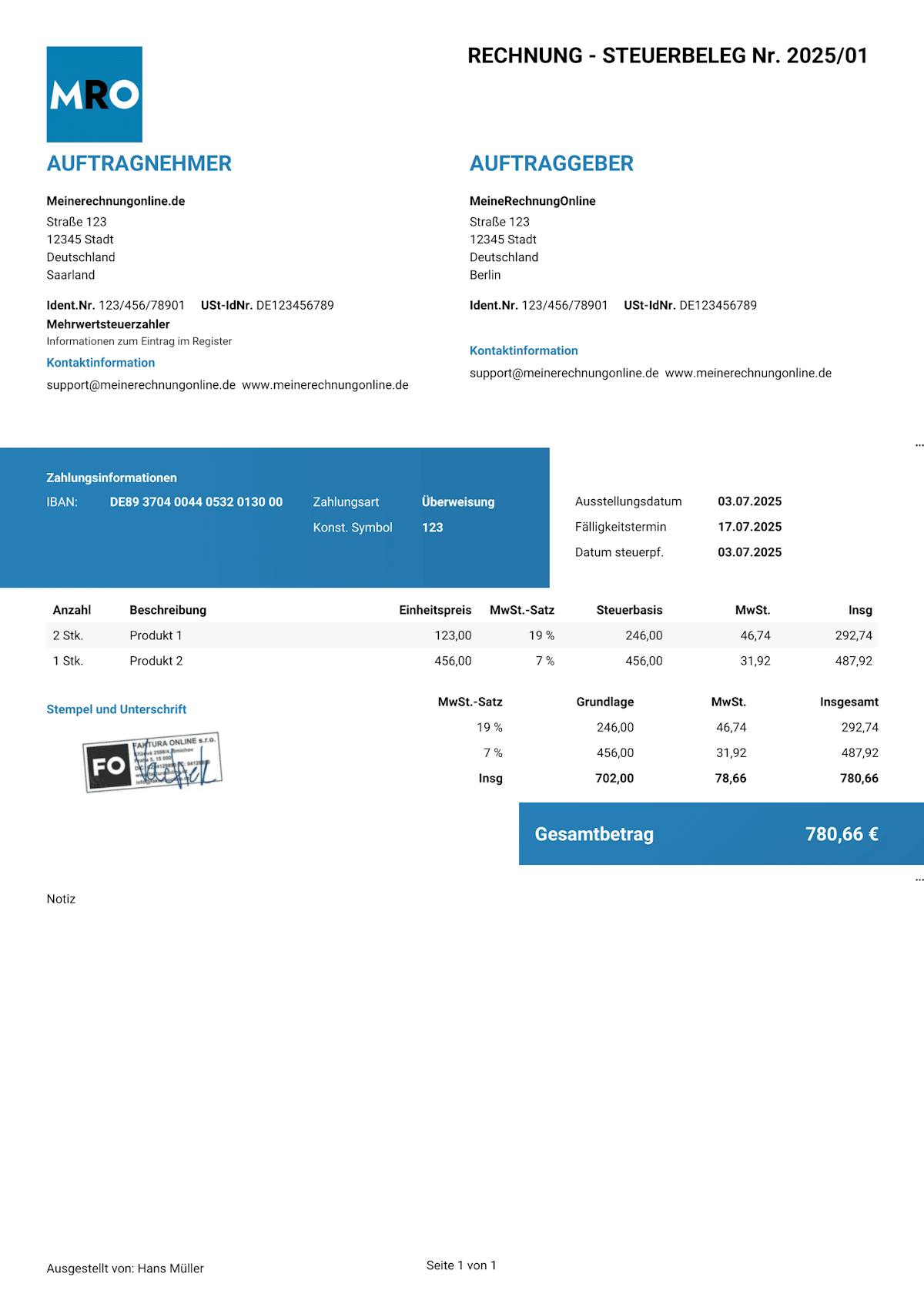
Rechnungsvorlage Google Sheets
Google Sheets ist eine kostenlose Alternative zu Excel, die direkt im Browser läuft. Dank Formeln und automatischen Berechnungen eignet es sich besser für die Rechnungsstellung als Textverarbeitungsprogramme – aber es bleibt kein Rechnungstool. Wir zeigen Ihnen, was eine Rechnung in Google Sheets enthalten muss, wo die Grenzen liegen, und warum immer mehr Unternehmer auf Online-Rechnungsstellung setzen.



Was muss eine Rechnung enthalten?
Egal, ob Sie Ihre Rechnung in Google Sheets, Excel oder einem Texteditor erstellen – die gesetzlichen Pflichtangaben sind immer dieselben. Ohne sie ist der Beleg nicht gültig, und der Empfänger kann ihn berechtigt zurückweisen.
Pflichtangaben einer Rechnung
Pflichtangaben
Rechnungsnummer – eine eindeutige Nummer innerhalb Ihres Nummernkreises (z. B. „Rechnung Nr. 20250025").
Angaben zum Rechnungssteller – vollständiger Name oder Firma, Anschrift, Steuernummer oder USt-IdNr.
Angaben zum Rechnungsempfänger – vollständiger Name oder Firma und Anschrift.
Rechnungsdatum – der Tag der Rechnungserstellung.
Liefer- oder Leistungsdatum – der Zeitpunkt der Lieferung oder Leistung (bzw. der Hinweis „Rechnungsdatum entspricht Leistungsdatum"), sofern abweichend vom Rechnungsdatum.
Leistungsbeschreibung – Bezeichnung der Ware oder Dienstleistung, Menge, Einzelpreis und Gesamtpreis je Position.
Steuersatz und Steuerbetrag – der anzuwendende USt-Satz, der Nettobetrag, der Steuerbetrag und der Bruttobetrag.
Gesamtbetrag – die Summe aller Positionen mit Aufschlüsselung nach Netto, USt und Brutto.
Empfohlene Angaben
Zahlungsfrist – bis wann der Empfänger den Betrag begleichen soll.
Bankverbindung – IBAN, BIC und Name der Bank.
Zahlungsart – Überweisung, Lastschrift, PayPal oder andere akzeptierte Methoden.
Skonto-Hinweis – sofern Sie bei frühzeitiger Zahlung einen Nachlass gewähren (z. B. „2 % Skonto bei Zahlung innerhalb von 10 Tagen").
Worauf Sie bei der Rechnungsstellung in Google Sheets achten sollten
Google Sheets hat gegenüber Excel den Vorteil der Zugänglichkeit und Zusammenarbeit, bringt bei der Rechnungsstellung aber eigene Probleme mit sich:
Rundungen und Zahlenformate – genau wie in Excel kann automatisches Runden Cent-Abweichungen verursachen, besonders bei Rechnungen mit Umsatzsteuer. Prüfen Sie das Zellenformat und die Anzahl der Dezimalstellen.
Teilen = Risiko von Änderungen – wenn Sie die Tabelle per Link teilen, kann jeder mit Zugriff Beträge überschreiben oder Zeilen löschen. Und anders als bei einer lokalen Datei bemerken Sie es möglicherweise nicht einmal.
Abhängig vom Internet – ohne Verbindung kommen Sie nicht an Ihre Tabelle. Der Offline-Modus existiert zwar, muss aber vorher aktiviert werden.
Manuelle Nummerierung – Google Sheets prüft nicht, ob Sie eine Rechnungsnummer bereits vergeben haben. Doppelte Nummern in Ihrer Reihenfolge müssen Sie selbst erkennen.
Layout nicht druckgeeignet – was am Bildschirm übersichtlich aussieht, fällt beim PDF-Export oft auseinander. Das Einrichten des Druckbereichs und der Ränder dauert länger, als man denkt.

Achtung!
Versenden Sie eine Rechnung niemals als Link zu einem Google Sheet. Der Empfänger kann die Daten ändern – und der Versionsverlauf hilft Ihnen nicht, wenn Sie die Änderung nicht bemerken. Exportieren Sie immer als PDF (Datei → Herunterladen → PDF).
Mit MeineRechnungOnline.de müssen Sie sich weder um das Format noch ums Teilen Gedanken machen. Jedes Dokument wird automatisch als PDF erstellt, das der Empfänger nicht ändern kann. Alle Ihre Rechnungen sind in der Cloud gespeichert und von jedem Gerät aus zugänglich – ohne Risiko eines Verlusts, Überschreibens oder zerstörter Formatierung.

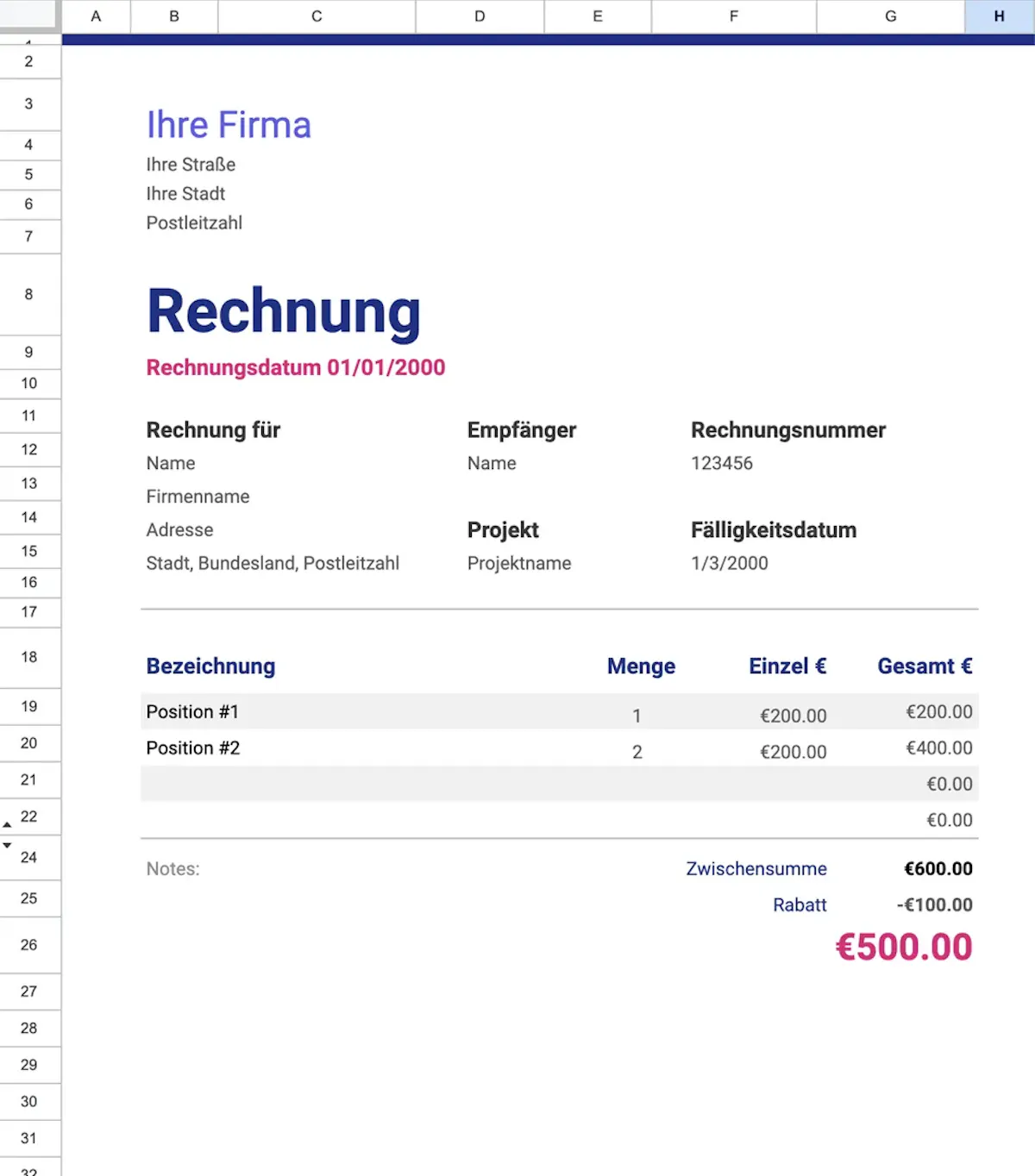
Rechnungsvorlagen für Google Sheets
Rechnungen wie ein Profi erstellen.
Ihre Kunden sehen, dass die Rechnung zu Ihrer Marke passt.
Fügen Sie Ihr Logo, Ihre Markenfarben oder Ihren Stempel in wenigen Sekunden hinzu. Die bearbeitbaren Vorlagen lassen sich ganz einfach an Ihre Bedürfnisse anpassen.

Ihr Logo auf jeder Rechnung
Laden Sie Ihr eigenes Logo hoch und verleihen Sie jeder Rechnung ein professionelles Aussehen, das wirklich zu Ihnen passt.

Ihre Markenfarben
Wählen Sie die Farben Ihrer Marke, damit Ihre Rechnungen mit Ihrem Corporate Design übereinstimmen.

Stempel hinzufügen
Brauchen Sie einen Firmenstempel auf der Rechnung? Laden Sie ihn einfach hoch – er erscheint automatisch an der richtigen Stelle.