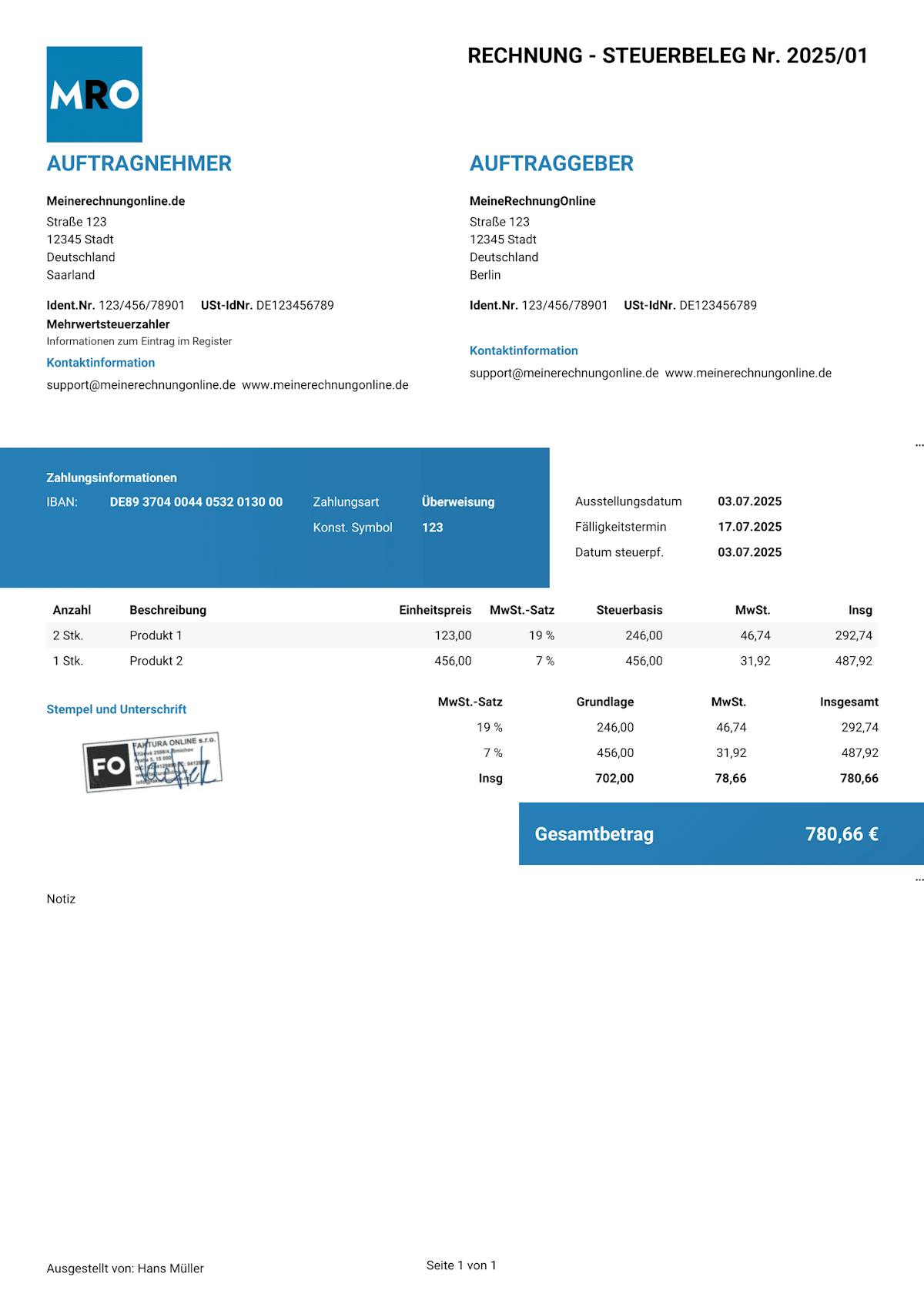
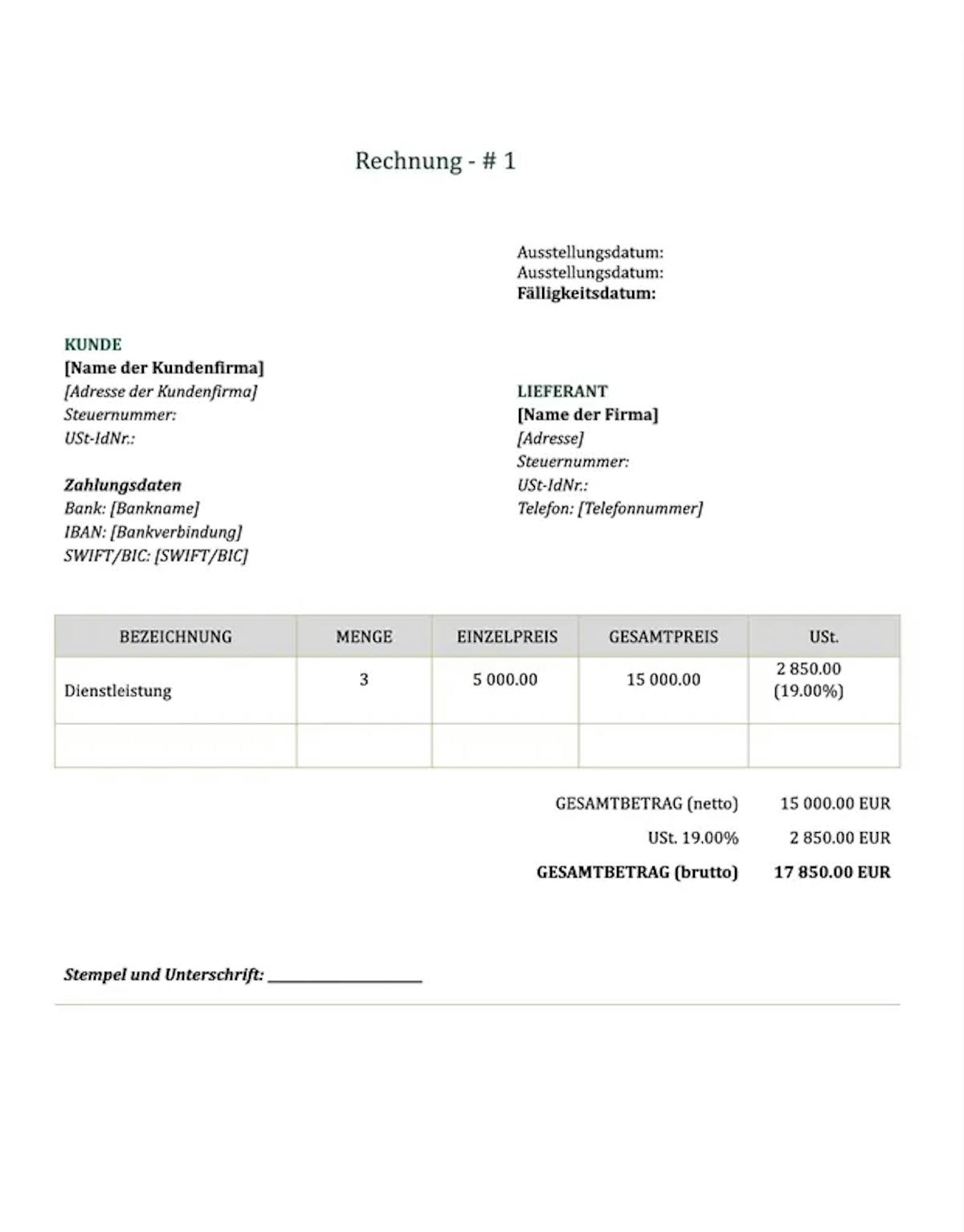
Rechnungsvorlage Word
Microsoft Word ist für viele Selbstständige und Kleinunternehmer die erste Wahl, wenn schnell eine Rechnung erstellt werden muss. Im Vergleich zu Tabellenkalkulationen bietet es eine einfachere Arbeit mit Layout und Text – doch auch das Erstellen von Rechnungen in Word hat seine Grenzen. Wir zeigen Ihnen, wie eine Rechnung in Word aussehen sollte, welche Angaben Pflicht sind, und wann es sich lohnt, auf Online-Rechnungsstellung umzusteigen.

Was muss auf einer Rechnung stehen?
Die Form des Dokuments spielt keine Rolle – ob Sie Ihre Rechnung in Word, Excel oder auf Papier schreiben, die Pflichtangaben gemäß § 14 UStG sind immer dieselben. Fehlen diese Angaben, kann der Empfänger das Dokument zurückweisen, und Sie riskieren Probleme bei einer Prüfung durch das Finanzamt.
Pflichtangaben
Rechnungsnummer – eine eindeutige Bezeichnung (z. B. „Rechnung Nr. 20250015") mit einer fortlaufenden und einmaligen Nummer.
Angaben zum Rechnungssteller – vollständiger Name bzw. Firmenname, Anschrift, Steuernummer oder Umsatzsteuer-Identifikationsnummer (USt-IdNr.).
Angaben zum Rechnungsempfänger – vollständiger Name bzw. Firmenname und Anschrift.
Rechnungsdatum – das Ausstellungsdatum der Rechnung.
Liefer- oder Leistungsdatum – der Zeitpunkt der Lieferung oder Leistung, auch wenn dieser mit dem Rechnungsdatum übereinstimmt.
Leistungsbeschreibung – was Sie berechnen: Art und Umfang der Lieferung oder Leistung, Menge, Einzelpreis (netto) und Positionsbetrag.
Steuersatz und Steuerbetrag – der anzuwendende Umsatzsteuersatz, der darauf entfallende Steuerbetrag sowie der Bruttobetrag. Bei Steuerbefreiung ein Hinweis auf den Befreiungsgrund.
-
Gesamtbetrag – die Summe aller Positionen mit Aufschlüsselung nach Nettobetrag, Umsatzsteuer und Bruttobetrag.
Empfohlene Angaben
Zahlungsfrist – bis wann der Empfänger den Betrag begleichen soll (z. B. „Zahlbar innerhalb von 14 Tagen").
Bankverbindung – Kontoinhaber, IBAN und BIC.
Zahlungsart – Überweisung, Lastschrift, PayPal.
Skonto – gewähren Sie einen Nachlass bei frühzeitiger Zahlung, sollte dieser klar auf der Rechnung vermerkt sein (z. B. „2 % Skonto bei Zahlung innerhalb von 7 Tagen").
Worauf Sie beim Erstellen von Rechnungen in Word achten sollten
Word ist in erster Linie ein Textverarbeitungsprogramm, kein Rechnungstool. Beim Erstellen von Rechnungen stoßen Sie auf eine Reihe typischer Probleme:
Manuelle Berechnungen – Word kennt keine Formeln. Bei Rechnungen mit mehreren Positionen oder Umsatzsteuer müssen Sie alle Summen selbst berechnen, was das Risiko von Fehlern erhöht – besonders bei Cent-Abweichungen durch Rundungen.
Verrutschtes Layout – schon eine längere Positionsbeschreibung reicht aus, damit die Tabelle verrutscht. Eine Formatierung, die auf Ihrem Rechner gut aussieht, kann beim Empfänger völlig anders dargestellt werden.
Manuelle Nummerierung – ohne ein automatisches System passiert es schnell, dass zwei Rechnungen dieselbe Nummer erhalten.
Keine Verwaltung – Word führt keine Übersicht über ausgestellte Rechnungen. Die Buchhaltung müssen Sie separat erledigen.
-
Keine Datensicherung – wenn Sie die Datei löschen oder sie beschädigt wird, ist das Dokument unwiederbringlich verloren.

Achtung!
Versenden Sie eine Rechnung niemals als .docx-Datei. Der Empfänger könnte den Betrag, das Datum oder andere Angaben einfach überschreiben. Exportieren Sie immer als PDF.
Mit MeineRechnungOnline.de müssen Sie sich darüber keine Gedanken machen. Jedes Dokument wird automatisch als PDF erstellt, das nachträglich nicht bearbeitet werden kann. Der Empfänger erhält immer genau das, was Sie ausgestellt haben – und Sie haben eine vollständige Übersicht sicher in der Cloud gespeichert.

Rechnungsvorlagen für Word


Schreiben Sie Rechnungen wie ein Profi.
Ihre Kunden sehen, dass die Rechnung zu Ihrer Marke passt.
Fügen Sie Ihr Logo, Ihre Markenfarben oder Ihren Stempel in wenigen Sekunden hinzu. Die bearbeitbaren Vorlagen passen Sie ganz einfach an Ihre Bedürfnisse an.

Ihr Logo auf jeder Rechnung
Laden Sie Ihr eigenes Logo hoch und verleihen Sie jeder Rechnung ein professionelles Erscheinungsbild, das unverwechselbar zu Ihnen gehört.

Ihre Markenfarben
Wählen Sie die Farben Ihrer Marke, damit Ihre Rechnungen zum visuellen Auftritt Ihres Unternehmens passen.

Stempel hinzufügen
Brauchen Sie einen Firmenstempel auf Ihren Rechnungen? Laden Sie ihn einfach hoch – er erscheint automatisch an der richtigen Stelle.