Optimierung von Rechnungspositionen
Wenn Sie jeden Monat dasselbe in Rechnung stellen – etwa Beratungsstunden oder regelmäßige Wartung – macht es keinen Sinn, jedes Mal Bezeichnung, Preis und Mengeneinheit neu einzugeben. Gespeicherte Positionen sparen Ihnen Zeit und sorgen gleichzeitig dafür, dass auf Ihren Rechnungen immer dieselbe Beschreibung und derselbe Preis erscheint. Gespeicherte Positionen eignen sich auch für eine einheitliche Benennung – so sieht der Kunde auf allen Rechnungen dieselbe Leistungsbeschreibung.
So speichern Sie eine neue Position
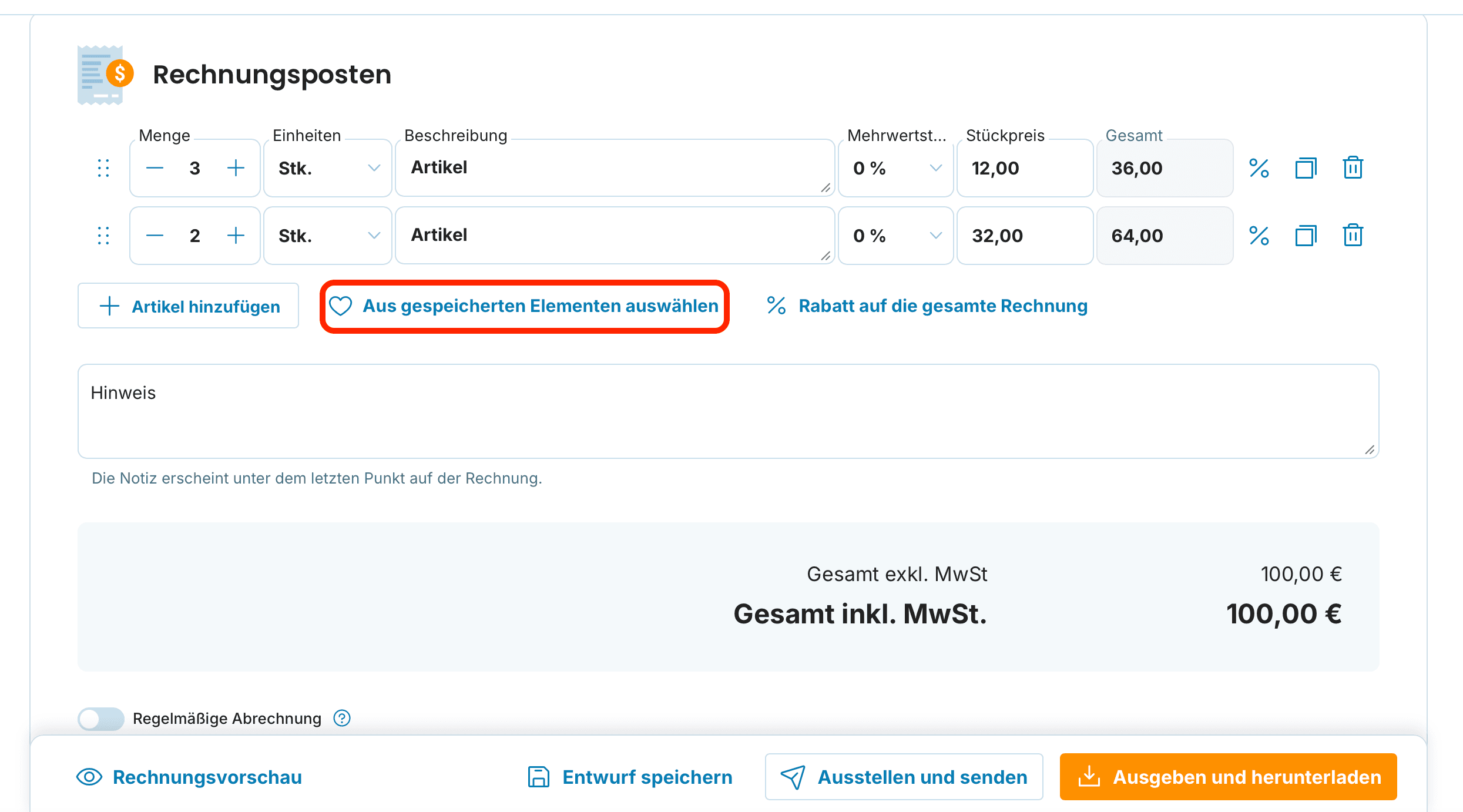
Klicken Sie im Rechnungsformular auf Aus gespeicherten Elementen auswählen
Geben Sie Bezeichnung, Mengeneinheit, MwSt.-Satz und Preis ein
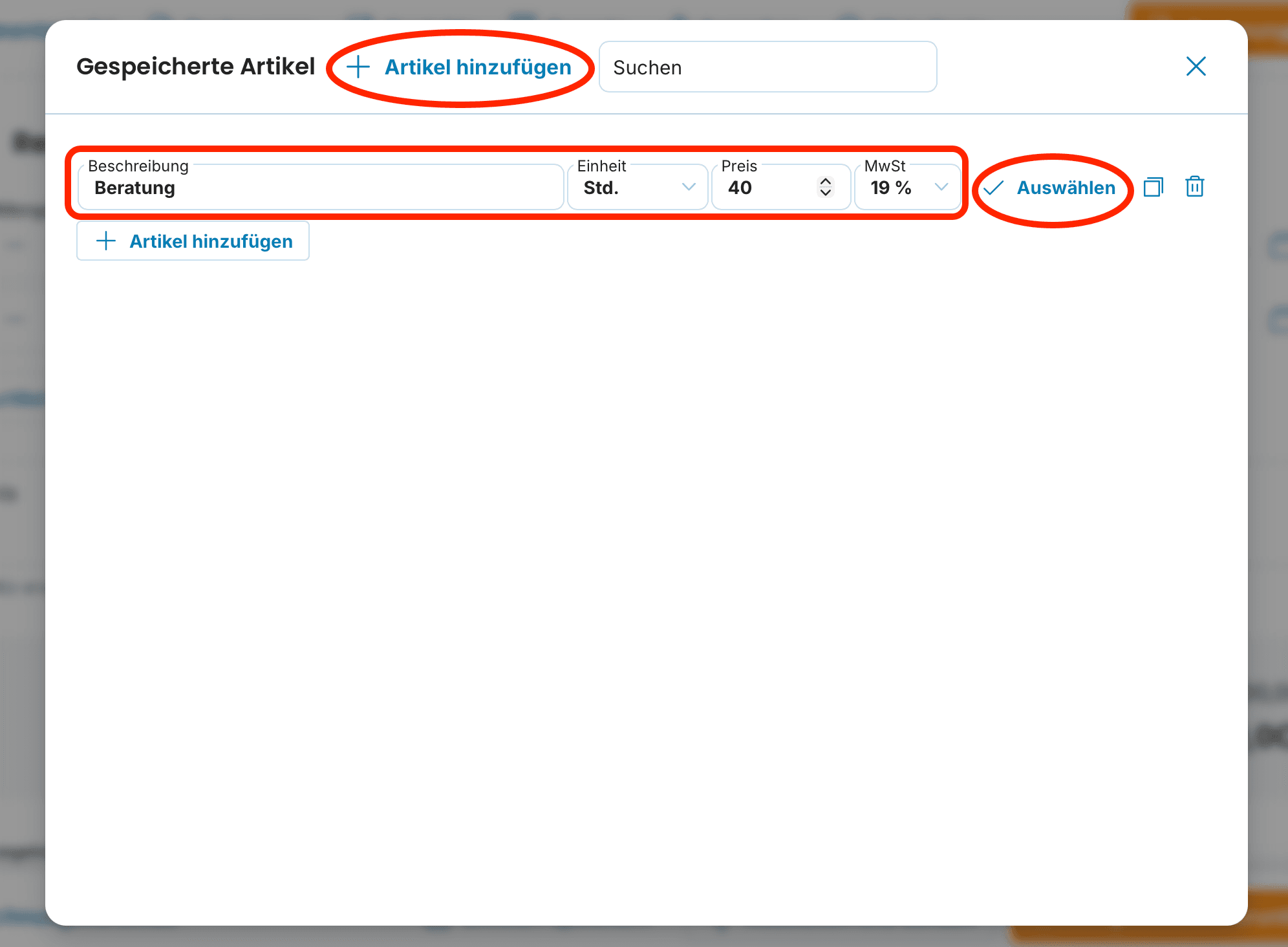
Die Position wird in Ihrer Liste gespeichert und kann über die Schaltfläche Aus gespeicherten Elementen auswählen und anschließendem Klick auf Auswählen eingefügt werden

Was bedeuten die einzelnen Symbole rechts neben den Positionen?
Prozent – Rabatt: Wenn Sie dem Kunden einen Rabatt auf eine Position gewähren möchten, fügen Sie diesen über diese Schaltfläche ein. In diesem Artikel finden Sie eine ausführliche Anleitung.
Duplizieren: Die Position wird vollständig kopiert.
Papierkorb: Dient zum Löschen einer Position mit einem Klick.
Bearbeiten und Löschen gespeicherter Positionen
Gespeicherte Positionen sind nicht in Stein gemeißelt. Sie können jederzeit:
Bezeichnung, Preis oder Mengeneinheit ändern
eine Position vollständig aus der Liste entfernen, indem Sie auf das Papierkorb-Symbol klicken

Wenn Sie den Preis einer gespeicherten Position ändern, bleiben ältere Rechnungen unverändert. Änderungen gelten nur für neu ausgestellte Dokumente.
🔍 Positionsvorschläge
Nach Aktivierung der Autovervollständigung schlägt Ihnen das System automatisch zuvor verwendete Positionen vor. Geben Sie einfach die ersten Zeichen ein.
So funktioniert es:
Beim Eingeben der Positionsbezeichnung erscheinen Vorschläge aus früher eingegebenen Positionen
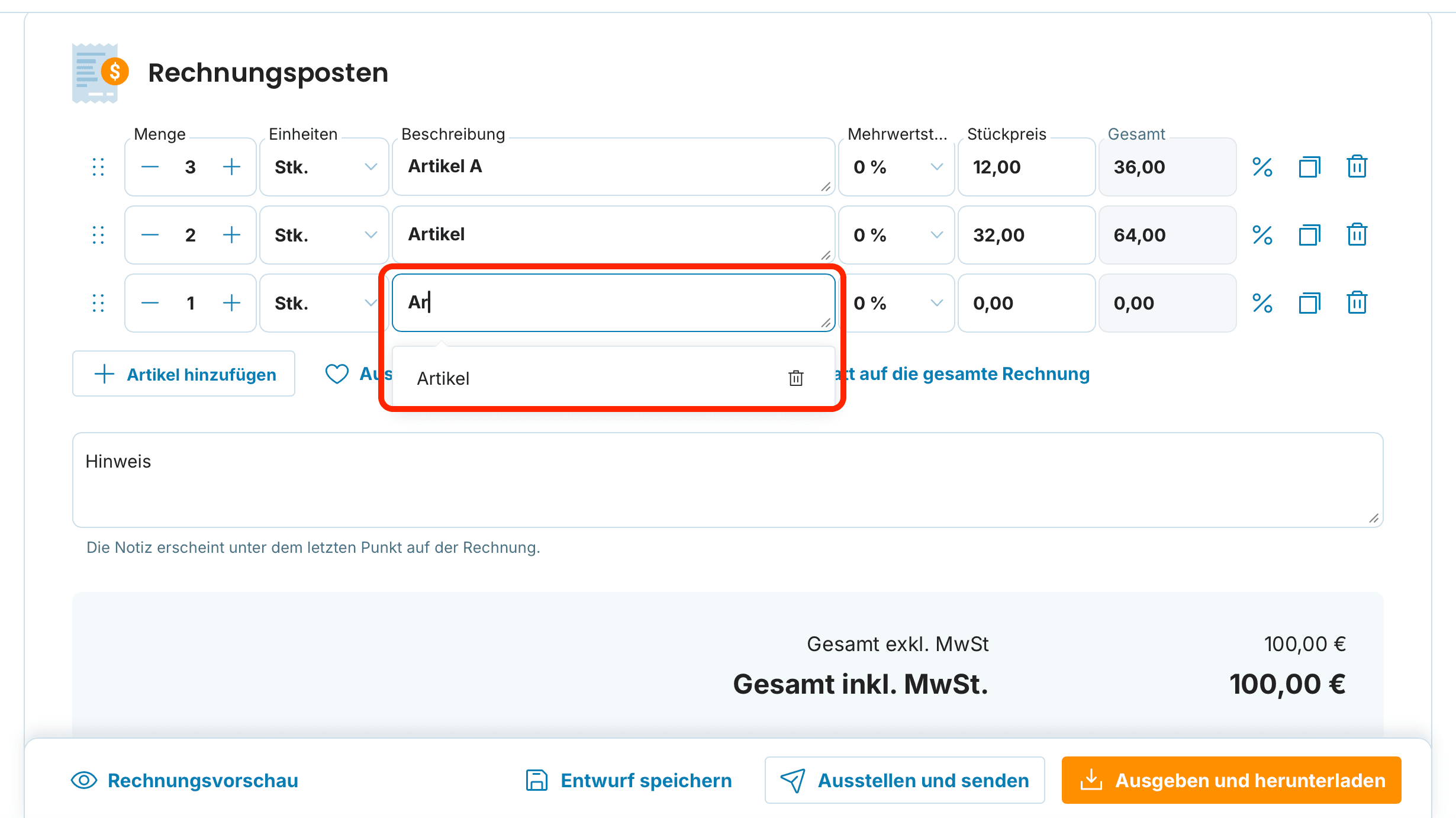
Wählen Sie eine der angebotenen Optionen aus
Wenn Sie eine Position aus der Liste entfernen möchten, klicken Sie auf das Papierkorb-Symbol neben dem jeweiligen Vorschlag
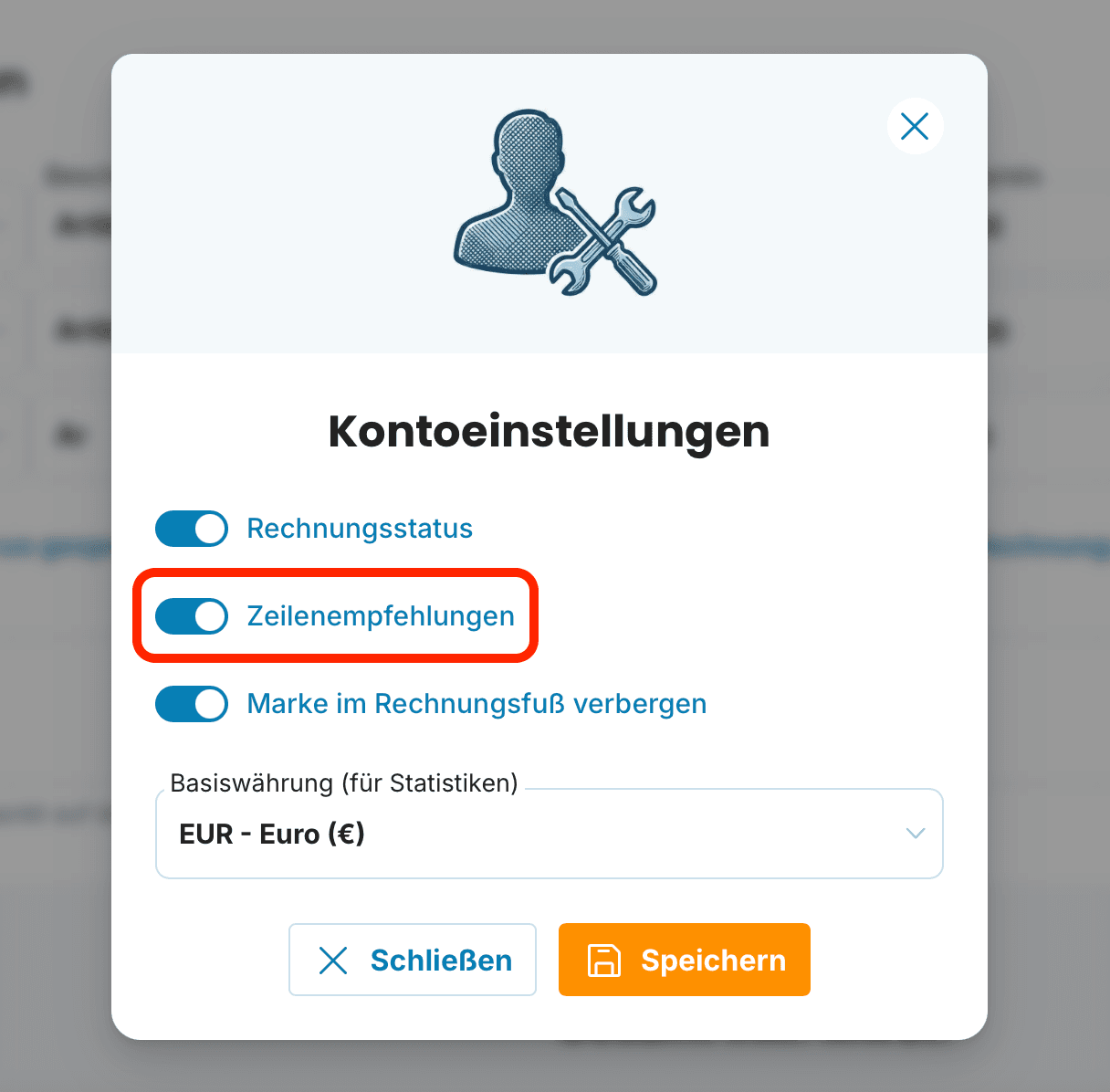
Diese Funktion kann im Bereich Mein Konto → Kontoeinstellungen aktiviert/deaktiviert werden.
📩 Bei Problemen mit den Einstellungen kontaktieren Sie uns per E-Mail an [email protected]. Wir helfen Ihnen gerne weiter.