Rechnungen als Excel-Tabelle (XLSX) exportieren – Schritt für Schritt

Rechnungen mit Sammelaktionen nach Excel exportieren

Sammelaktionen und der XLSX-Export gehören zum Premium-Tarif. Während der 5-wöchigen Testphase können Sie beides kostenlos ausprobieren.
Melden Sie sich bei MeineRechnungOnline.de an und öffnen Sie den Bereich Ausgestellte Rechnungen.
Markieren Sie in der Liste die Rechnungen, die Sie herunterladen möchten. Alle auf einmal? Klicken Sie auf das Kästchen oben links in der Liste.
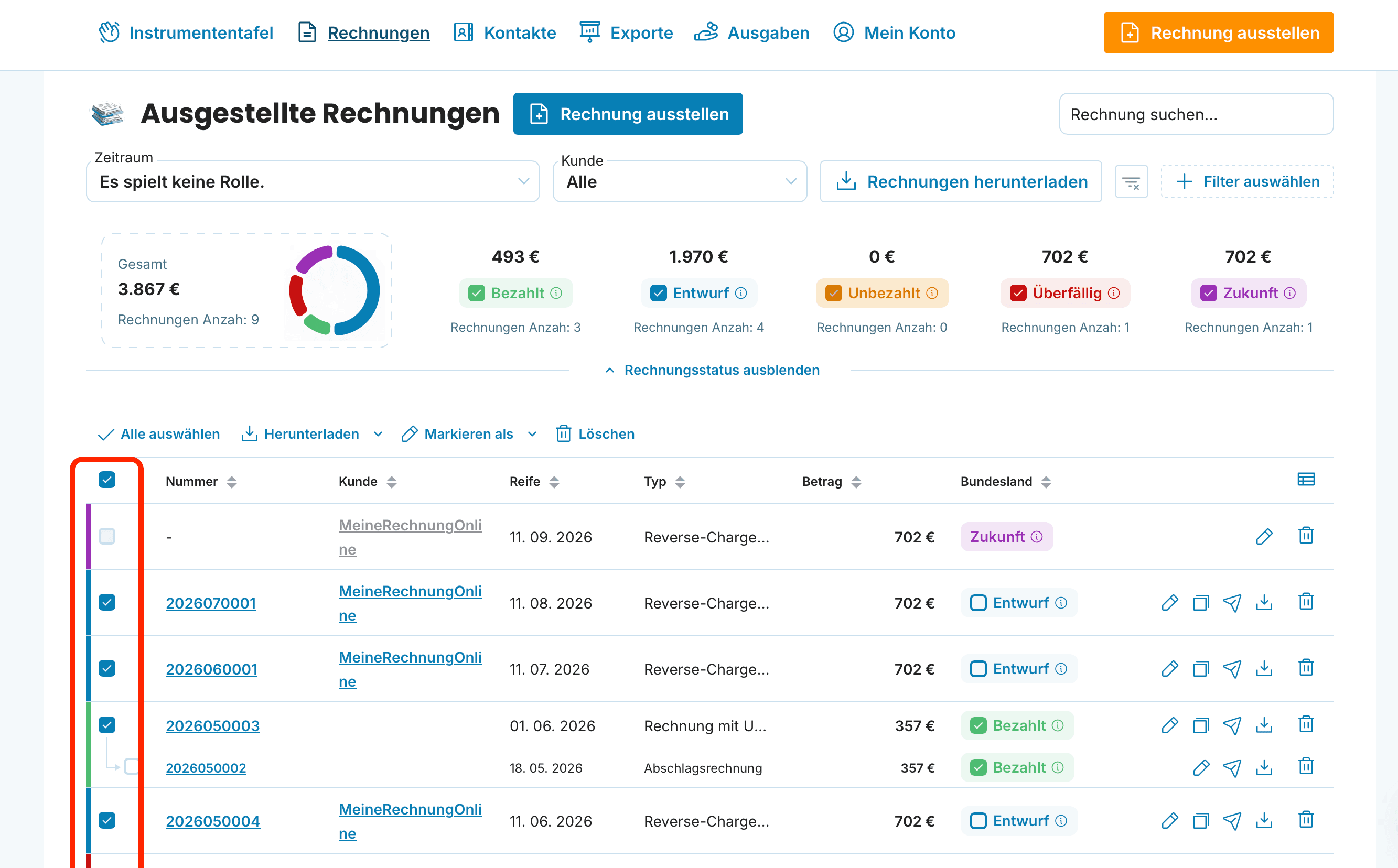
Klicken Sie auf Herunterladen.
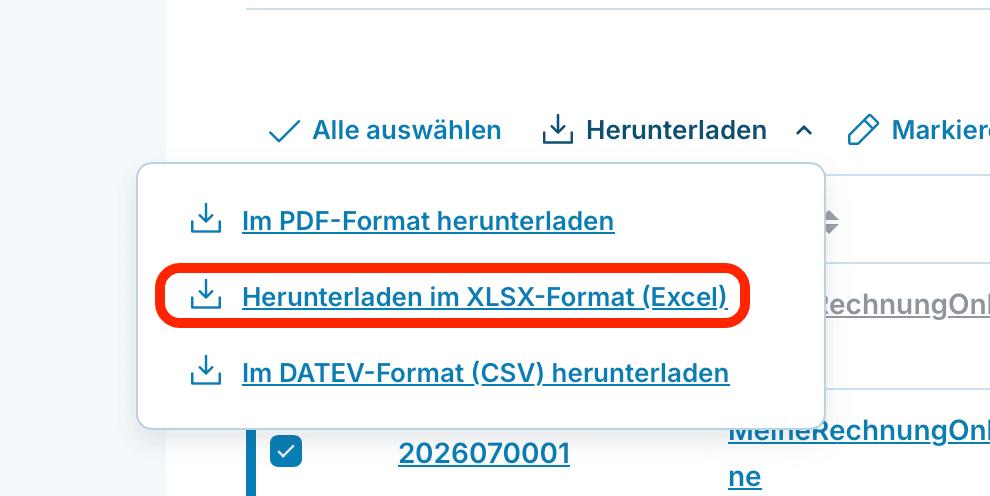
Wählen Sie das Format XLSX. Die Tabelle wird direkt auf Ihren Computer heruntergeladen.
Nur einen bestimmten Zeitraum? Sortieren oder filtern Sie die Liste der ausgestellten Rechnungen zuerst nach Datum oder Kunde und markieren Sie erst dann die Rechnungen.

Zweiter Weg: Sammelexport über den Bereich Exporte
Alternativ laden Sie die Rechnungen über den Bereich Exporte herunter.

Dort filtern Sie die Rechnungen nach Ausstellungsdatum, Kunde oder Belegart und laden sie anschließend im Format XLSX herunter.
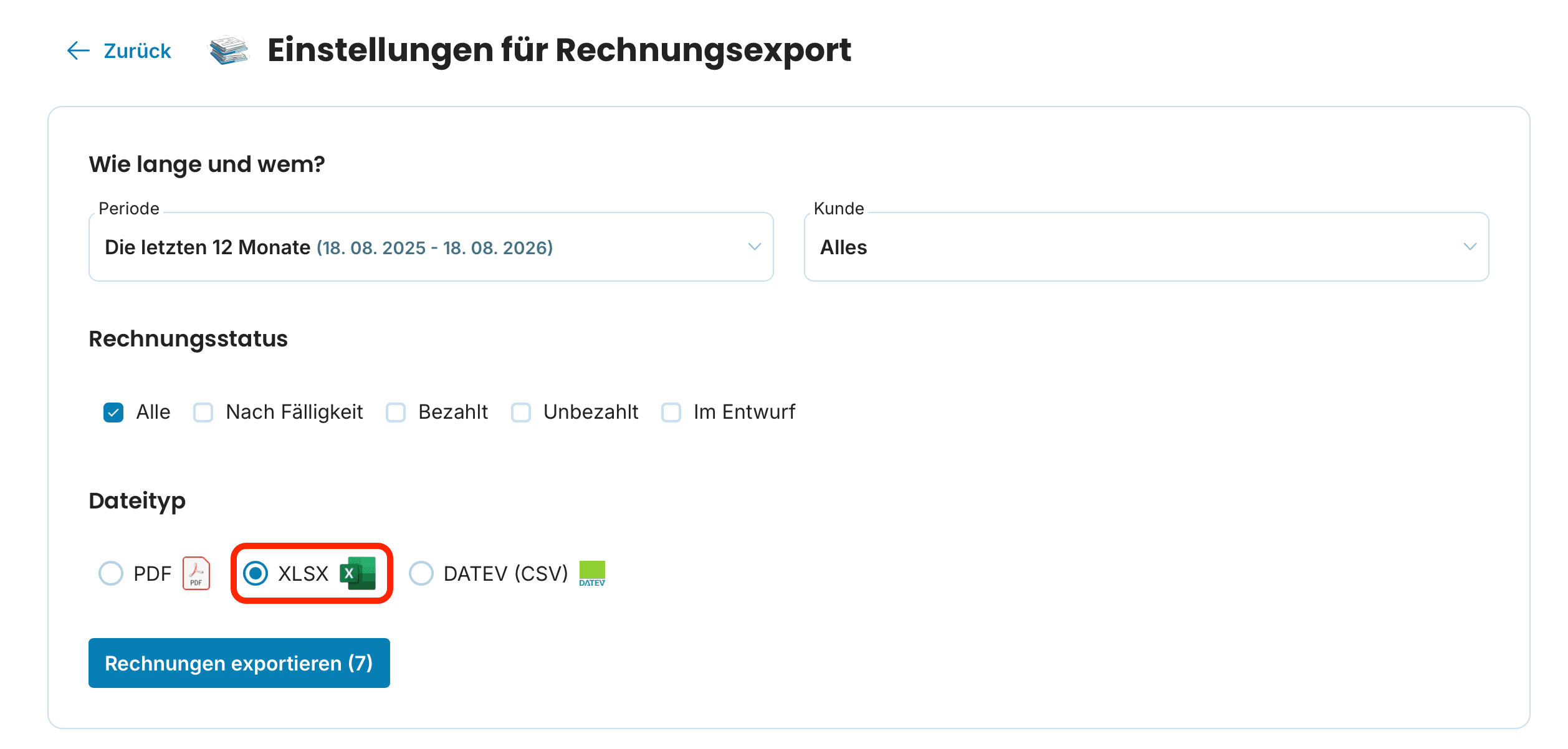
Praktisch, wenn Sie regelmäßig denselben Datenausschnitt brauchen – etwa alle Rechnungen eines Monats oder Quartals.
Neben XLSX können Sie Ihre Rechnungen hier auch als PDF herunterladen.

Wollen Sie die Rechnungen direkt in Ihre Buchhaltung übernehmen? Lesen Sie die Anleitung zum Export als PDF und XLSX und zur Wahl des richtigen Formats.
Wofür eine Rechnungsübersicht in Excel gut ist
Der Export in eine Tabelle ist kein Selbstzweck – in Excel erledigen Sie Dinge, die in der Rechnungsliste nicht gehen:
Umsätze auf einen Blick. Summieren Sie die fakturierten Beträge für einen Monat, ein Quartal oder das ganze Jahr – praktisch, wenn Sie Zahlen für die Umsatzsteuervoranmeldung oder die EÜR zusammenstellen.
Saubere Übergabe an die Buchhaltung. Statt Dutzender einzelner PDFs schicken Sie eine Datei mit der Übersicht aller ausgestellten Rechnungen.
Zahlungskontrolle. Sortieren Sie nach den Spalten in der Datei und finden Sie schnell, was noch offen ist.
Eigene Auswertungen. Eine Pivot-Tabelle nach Kunden zeigt, wer den größten Umsatz bringt.
Datensicherung. Speichern Sie die Tabelle außerhalb der Anwendung als eigenes Archiv.
Welche Formate außer XLSX kann ich herunterladen?
Neben der XLSX-Tabelle können Sie Ihre Rechnungen als PDF herunterladen.
Brauche ich einen kostenpflichtigen Tarif für den Excel-Export?
Ja. Sammelaktionen und der XLSX-Export gehören zum Premium-Tarif. Während der 5-wöchigen Testphase können Sie beides kostenlos ausprobieren.
Kann ich die XLSX-Datei auch in einem anderen Programm als Excel öffnen?
Ja. Sie öffnen sie in Google Sheets, LibreOffice Calc und Apple Numbers.
Wie lade ich nur Rechnungen aus einem bestimmten Zeitraum herunter?
Filtern Sie die Liste der ausgestellten Rechnungen nach Datum, markieren Sie die Rechnungen und wählen Sie Sammelaktionen → XLSX. Alternativ nutzen Sie den Filter im Bereich Exporte.
