Periodische Rechnung: Wie man regelmäßig wiederkehrende Rechnungen verwaltet
Diese Funktion ist besonders nützlich für Selbstständige und Freiberufler mit regelmäßigen Kunden, aber auch für Unternehmen, die monatliche Pauschalen oder Abonnements abrechnen. Sie müssen die Rechnung nur einmal einrichten und MeineRechnungOnline stellt sie automatisch im von Ihnen gewählten Intervall aus.
Eine neue wiederkehrende Rechnung Schritt für Schritt erstellen
Melden Sie sich in Ihrem Konto an und wählen Sie die Option Rechnung erstellen.
Füllen Sie alle Rechnungsfelder wie gewohnt aus – einschließlich Posten, Preisen und weiteren erforderlichen Angaben.
Unter dem Gesamtbetrag finden Sie die Option Regelmäßige Abrechnung – mit dieser Schaltfläche können Sie das wiederholte Ausstellen derselben Rechnung einrichten.
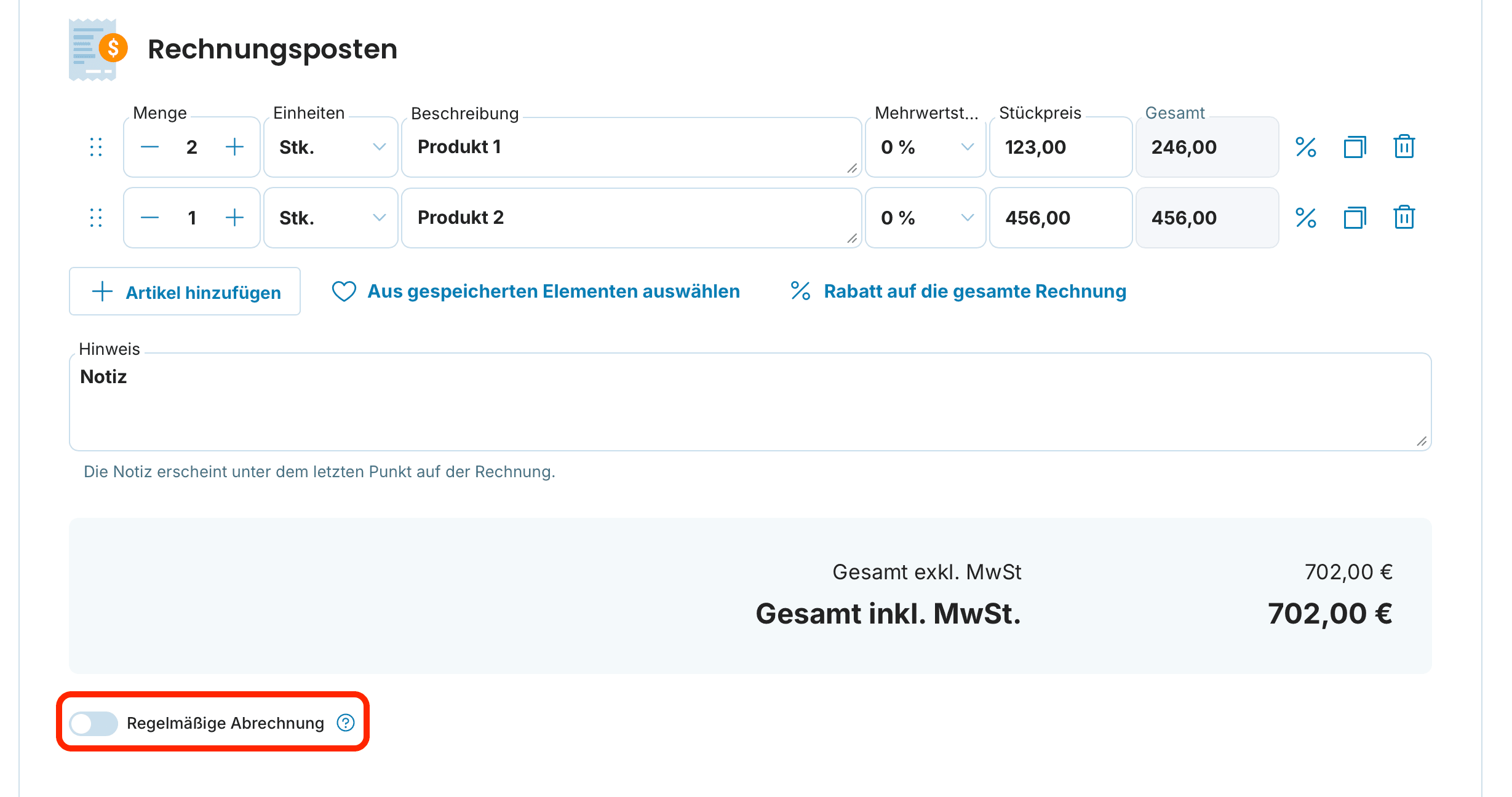
Nach Aktivierung der Regelmäßige Abrechnung abrechnen werden Ihnen die Einstellungsoptionen angezeigt.

Wählen Sie die Periode, in welchem Intervall die Rechnung erstellt werden soll: wöchentlich, monatlich, vierteljährlich, halbjährlich oder jährlich.
-
Legen Sie das Ende der Wiederholung fest – Sie haben drei Möglichkeiten:
Nie – die Rechnung wird unbegrenzt wiederholt erstellt.
Nach einer bestimmten Anzahl von Wiederholungen – geben Sie im erscheinenden Feld die Anzahl der Wiederholungen ein, nach denen die Ausstellung beendet werden soll.
Zu einem bestimmten Datum – legen Sie im erscheinenden Feld ein konkretes Datum fest, an dem die Wiederholung enden soll.
Sie können auch das Datum der aktuellen Rechnung überprüfen und bei Bedarf anpassen. Entsprechend Ihren Einstellungen sehen Sie im Bereich Nächste Rechnung auch, wann die nächste Rechnung ausgestellt wird.
Sie können außerdem die Option Problem am letzten Tag der Periode aktivieren – so wird die Rechnung immer am Ende des gewählten Zeitraums ausgestellt.
Rechnung ausstellen und Übersicht über zukünftige Rechnungen
Nachdem Sie alle Parameter festgelegt haben, stellen Sie die Rechnung aus. Die aktuelle Rechnung wird sofort ausgestellt.
Die ausgestellte Rechnung finden Sie im Bereich Rechnungen, wo sie ihren aktuellen Status anzeigt (Entwurf, bezahlt, unbezahlt, überfällig).
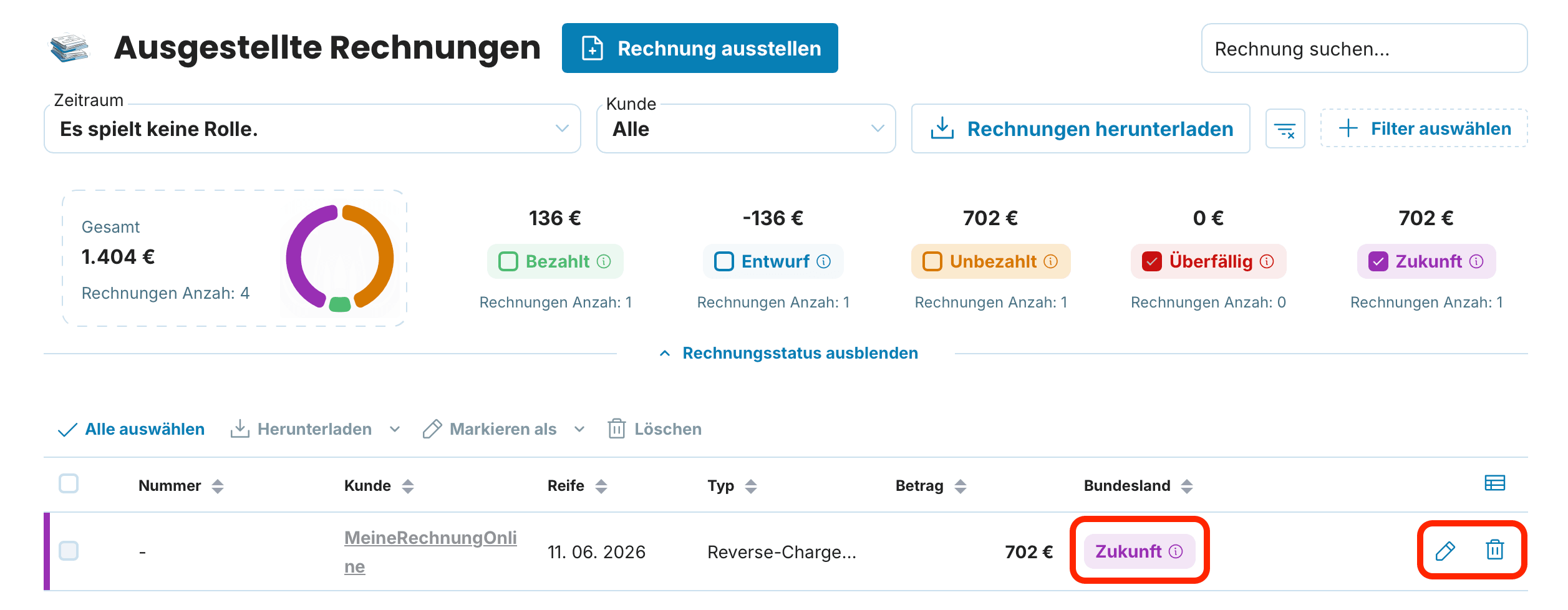
Zukünftige Rechnungen, die gemäß Ihren Einstellungen in der Zukunft ausgestellt werden sollen, werden unter dem Reiter Zukünftige angezeigt.
Zukünftige Rechnungen können Sie jederzeit bearbeiten oder löschen – klicken Sie einfach auf das Stiftsymbol zum Bearbeiten oder auf das Papierkorbsymbol zum Löschen.
Wie funktionieren Bearbeitungen?
Wenn Sie nach der Ausstellung die ursprüngliche Rechnung (die bereits ausgestellte) bearbeiten, werden die Änderungen nicht in die vorbereitete zukünftige Rechnung übernommen. Jede zukünftige Rechnung übernimmt die Daten aus der ursprünglichen Vorlage nur im Moment ihrer Erstellung. Wenn Sie also eine bereits ausgestellte Rechnung bearbeiten, bleiben zukünftige Rechnungen unverändert. Bearbeiten Sie hingegen eine zukünftige Rechnung, die zur Ausstellung bereitsteht, werden die Änderungen in alle nachfolgenden wiederkehrenden Rechnungen übernommen.

Haben Sie mit Ihrem Kunden ab dem nächsten Jahr eine höhere monatliche Pauschale vereinbart? Bearbeiten Sie die nächste zukünftige Rechnung im Reiter Zukünftige – die Änderung wird automatisch in alle weiteren geplanten Rechnungen übernommen.
Eine wiederkehrende Rechnung ist eine Funktion, deren Einrichtung nur wenige Minuten dauert. Jeden Monat geht die Rechnung dann automatisch raus und Sie können sich auf die Arbeit konzentrieren, die Ihnen wirklich Spaß macht.
