Richtlinien zum Exportieren von Rechnungen für die Buchhaltung
Wann sich ein Massenexport lohnt
Der massenhafte Download von Rechnungen ist immer dann nützlich, wenn Sie mit mehreren Belegen gleichzeitig arbeiten müssen — typischerweise wenn Sie:
Ihrem Steuerberater Unterlagen für den Monat oder das Quartal senden
Rechnungen in Ihre Buchhaltungssoftware importieren
Einen Überblick über ausgestellte Rechnungen in Excel für Ihre eigene Dokumentation oder Analyse benötigen
Belege am Jahresende archivieren

Export über die Funktion Exporte
Nutzen Sie die Funktion Rechnungen exportieren:
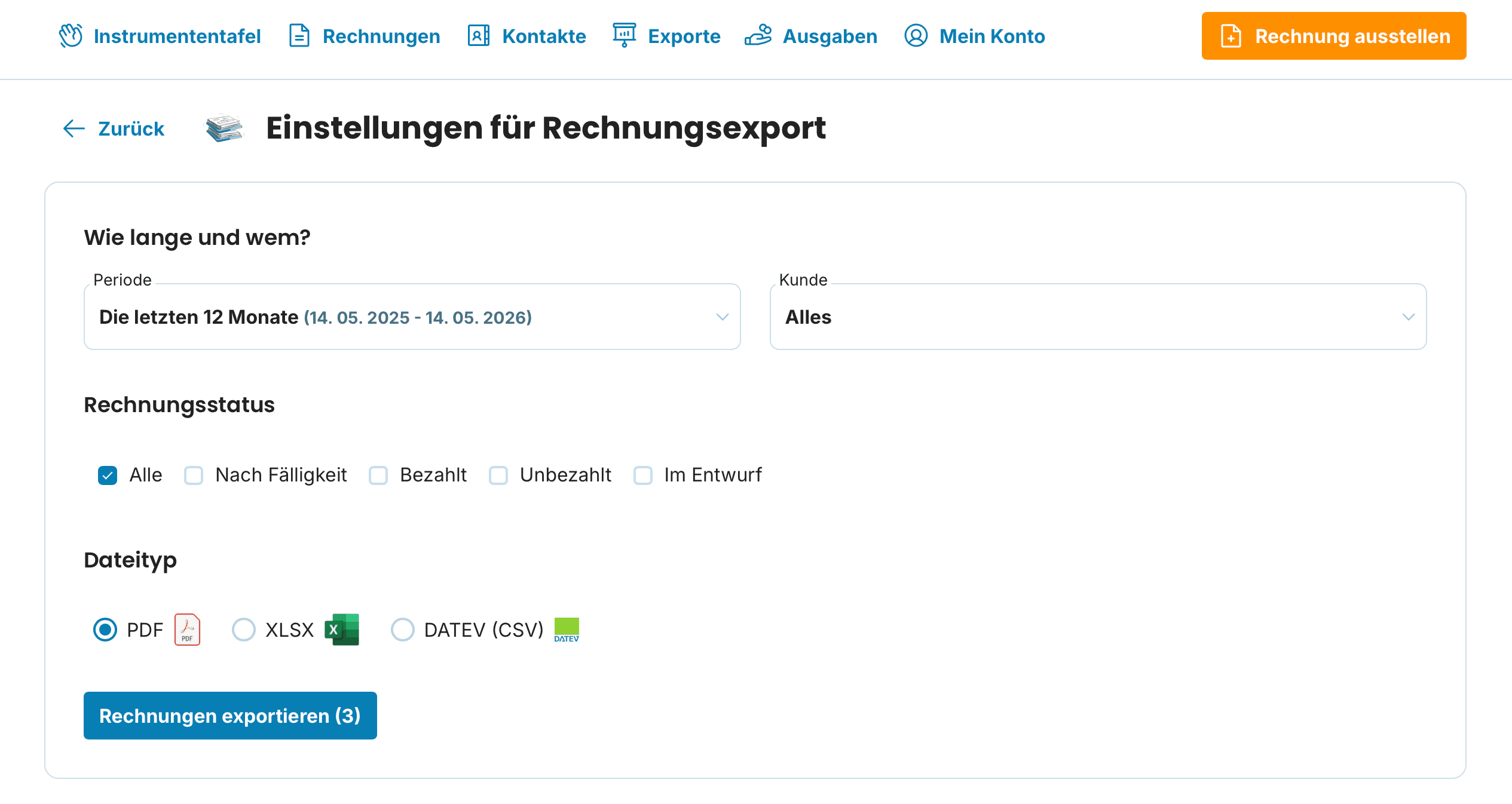
Öffnen Sie Exporte in der Kopfzeile der Anwendung.
Klicken Sie auf die Schaltfläche Exportrechnung.

Legen Sie Periode, Kunde und Rechnungsstatus fest und wählen Sie das Format, in dem Sie die Rechnungen exportieren möchten.
Alternativ können Sie auch den Massendownload aus Ausgestellte Rechnungen nutzen
Wechseln Sie in den Bereich Ausgestellte Rechnungen.
Wählen Sie die Rechnungen aus, die Sie exportieren möchten.
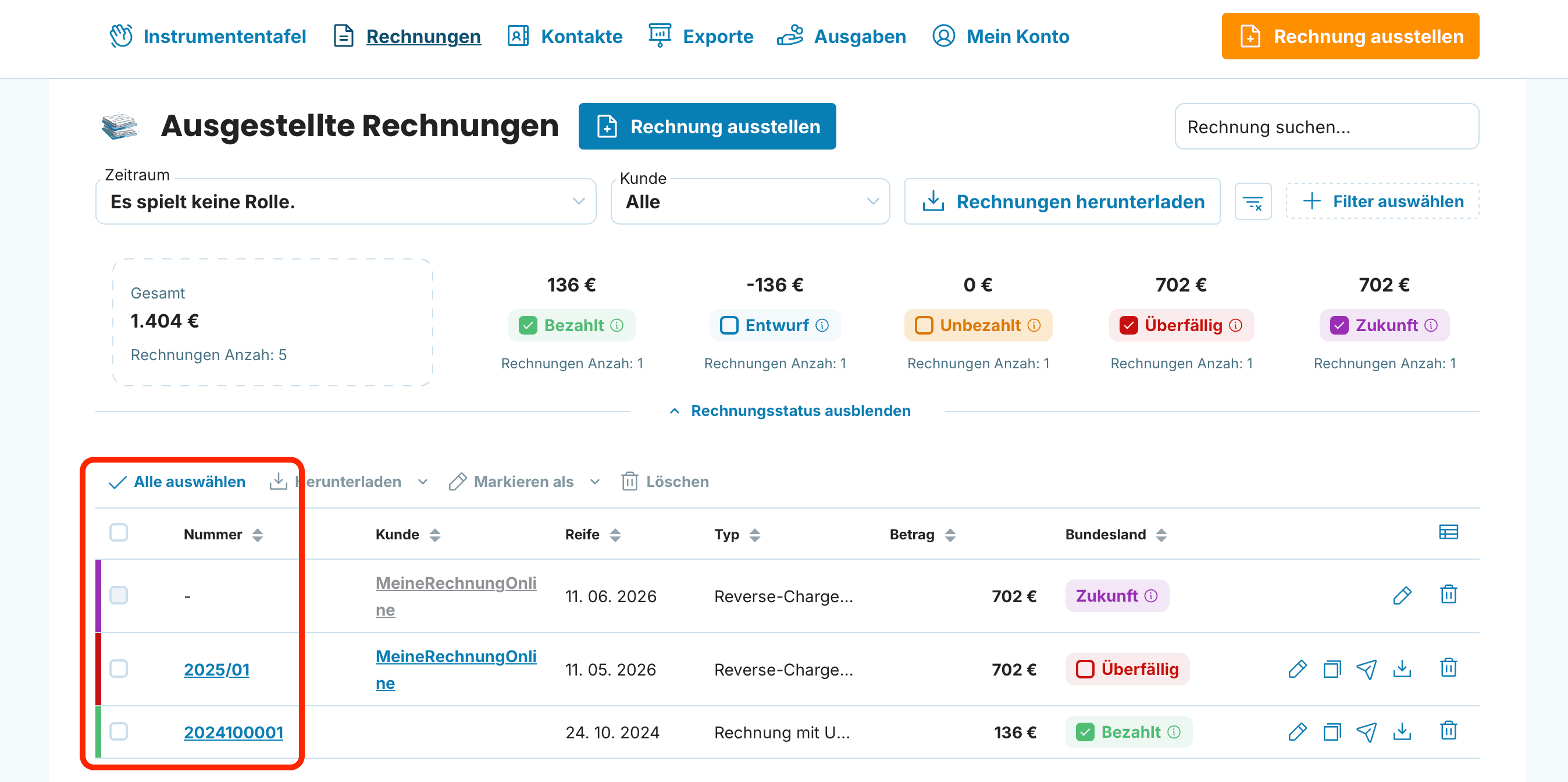
Sie haben zwei Möglichkeiten:
Alle auswählen — aktivieren Sie das Kontrollkästchen in der Tabellenüberschrift
Bestimmte Rechnungen auswählen — aktivieren Sie die Kontrollkästchen neben den einzelnen Belegen (nützlich, wenn Sie nur einen bestimmten Zeitraum oder einen bestimmten Kunden exportieren möchten)

Download starten
Nachdem Sie die Rechnungen ausgewählt haben, klicken Sie auf die Schaltfläche Herunterladen. Es öffnet sich ein Menü mit den verfügbaren Download-Optionen.
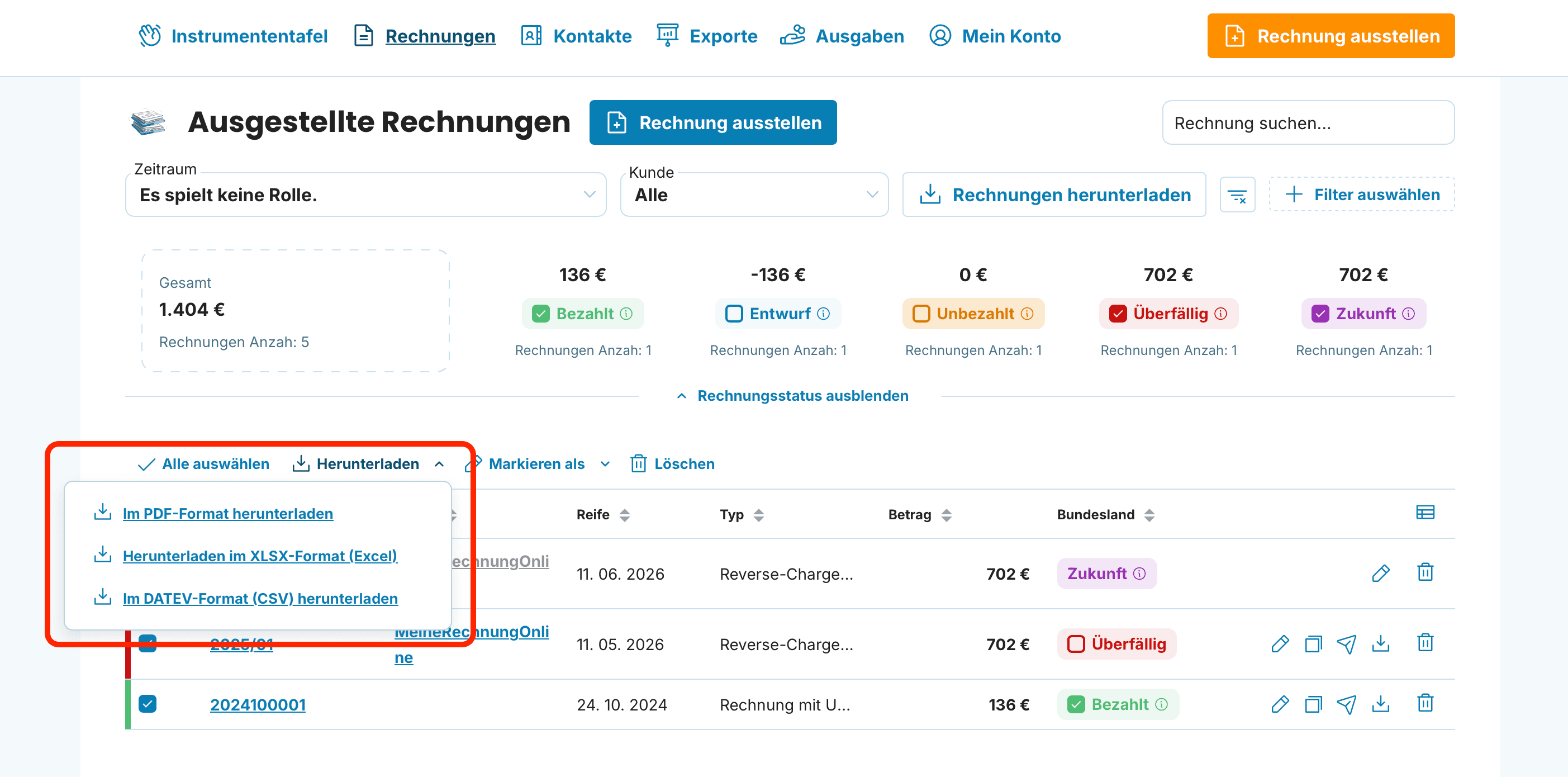
Exportformat auswählen
Folgende Varianten stehen zur Verfügung:
Im PDF-Format herunterladen
Herunterladen im XLSX-Format (Excel)
Im DATEV-Format (CSV) herunterladen
PDF ist ein universelles Format zum Lesen und Archivieren.
s eignet sich, wenn Sie:
Rechnungen an einen Kunden oder Steuerberater zur Einsicht senden
Belege für Ihre eigenen Unterlagen archivieren
Rechnungen ausdrucken
XLSX (Excel)
Eine Excel-Tabelle mit einem Überblick über die ausgestellten Rechnungen für einen gewählten Zeitraum.
Sie eignet sich für:
Eigene Dokumentation und Umsatzkontrolle
Berichte und Analysen (Filtern, Pivot-Tabellen)
Weitergabe von zusammengefassten Daten an jemanden, der nicht mit Buchhaltungssoftware arbeitet
XLSX ist nicht für den Import in Buchhaltungssoftware vorgesehen — es dient als Berichts- und Analysewerkzeug.
DATEV (CSV)
Exportformat speziell für die Buchhaltungssoftware DATEV. Wählen Sie es, wenn Ihr Steuerberater mit DATEV arbeitet und die Rechnungsdaten direkt importieren möchte.
Wenn Sie nicht wissen, welches Format Ihr Steuerberater bevorzugt, fragen Sie einfach nach. Die meisten Steuerberater haben einen bevorzugten Arbeitsablauf, und das falsche Format bedeutet, dass Sie es ohnehin erneut senden müssen.
Häufige Probleme und deren Lösung

Ihr Steuerberater wünscht ein anderes Format als wir anbieten
PDF ist das am weitesten verbreitete Format. Arbeitet Ihr Steuerberater mit DATEV, wählen Sie das DATEV (CSV)-Format für den direkten Import.
Die heruntergeladene ZIP-Datei ist leer oder unvollständig
Stellen Sie sicher, dass Sie die Rechnungen ausgewählt haben, die Sie exportieren möchten. Ohne Auswahl wird bei der Massenaktion nichts heruntergeladen.
Ich muss nur einen bestimmten Zeitraum exportieren
Verwenden Sie den Filter über der Rechnungsliste (Ausstellungsdatum), markieren Sie die gefilterten Belege und wählen Sie dann die Massenaktion.
Der Massenexport aus MeineRechnungOnline erspart Ihnen Stunden manueller Arbeit — wenige Klicks genügen und Sie haben alle Belege im benötigten Format.