Wie man aus einer Abschlagsrechnung eine Rechnung erstellt

Was ist die Verbindung zwischen Vorschussrechnung und Steuerdokument
Eine Abschlagsrechnung ist an sich kein Steuerdokument – sie dient lediglich als Zahlungsaufforderung für den Anzahlung. Erst nach Zahlungseingang stellen Sie die endgültige Rechnung (Steuerdokument) aus, die die Anzahlung abzieht und den Restbetrag regelt.
In MeineRechnungOnline sind beide Dokumente miteinander verbunden. Die endgültige Rechnung wird direkt aus der Abschlagsrechnung erstellt – die Anwendung füllt die Positionen automatisch aus, notiert die Nummer der Vorschussrechnung und zieht den gezahlten Vorschuss vom Gesamtbetrag ab.

Die Verbindung gilt auch in der Rechnungsübersicht – Vorschuss- und Endrechnung werden zusammen als Einheit angezeigt. Im Detail jedes Dokuments finden Sie dann im rechten Spaltenbereich einen Link zum jeweils anderen Dokument.
1. Erstellen Sie eine Abschlagsrechnung
Erstellen Sie die Vorschussrechnung wie jede andere Rechnung – klicken Sie auf die Schaltfläche Rechnung ausstellen und wählen Sie als Dokumenttyp Abschlagsrechnung aus. Füllen Sie den Empfänger, die Positionen und die Fälligkeit aus. Sobald der Kunde den Vorschuss gezahlt hat, markieren Sie diese Vorschussrechnung als Bezahlt – und gehen Sie zum nächsten Schritt über.
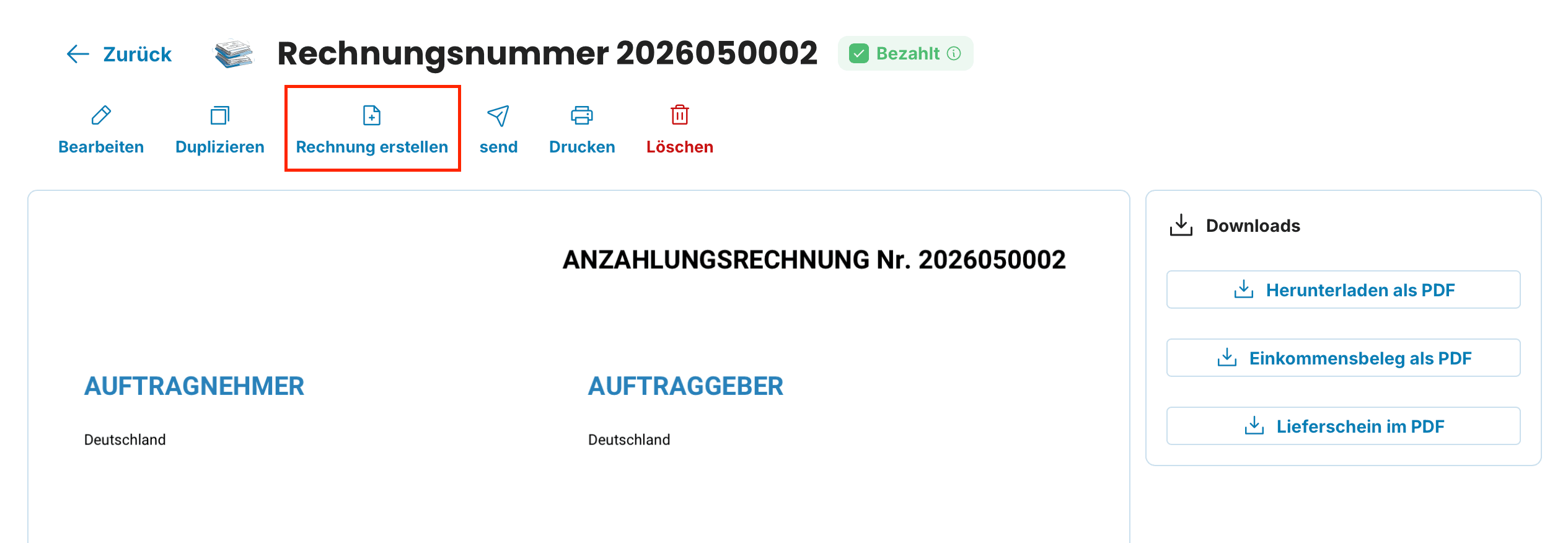
2. Öffnen Sie das Detail der Abschlagsrechnung und klicken Sie auf „Rechnung erstellen“
In der Rubrik Ausgestellte Rechnungen klicken Sie auf die Nummer der Vorschussrechnung und öffnen Sie deren Detail. In der oberen Leiste finden Sie die Schaltfläche Rechnung erstellen. Durch Klicken darauf öffnet sich automatisch ein neues Rechnungsformular mit vorausgefüllten Daten.
3. Überprüfen Sie das vorausgefüllte Steuerdokument
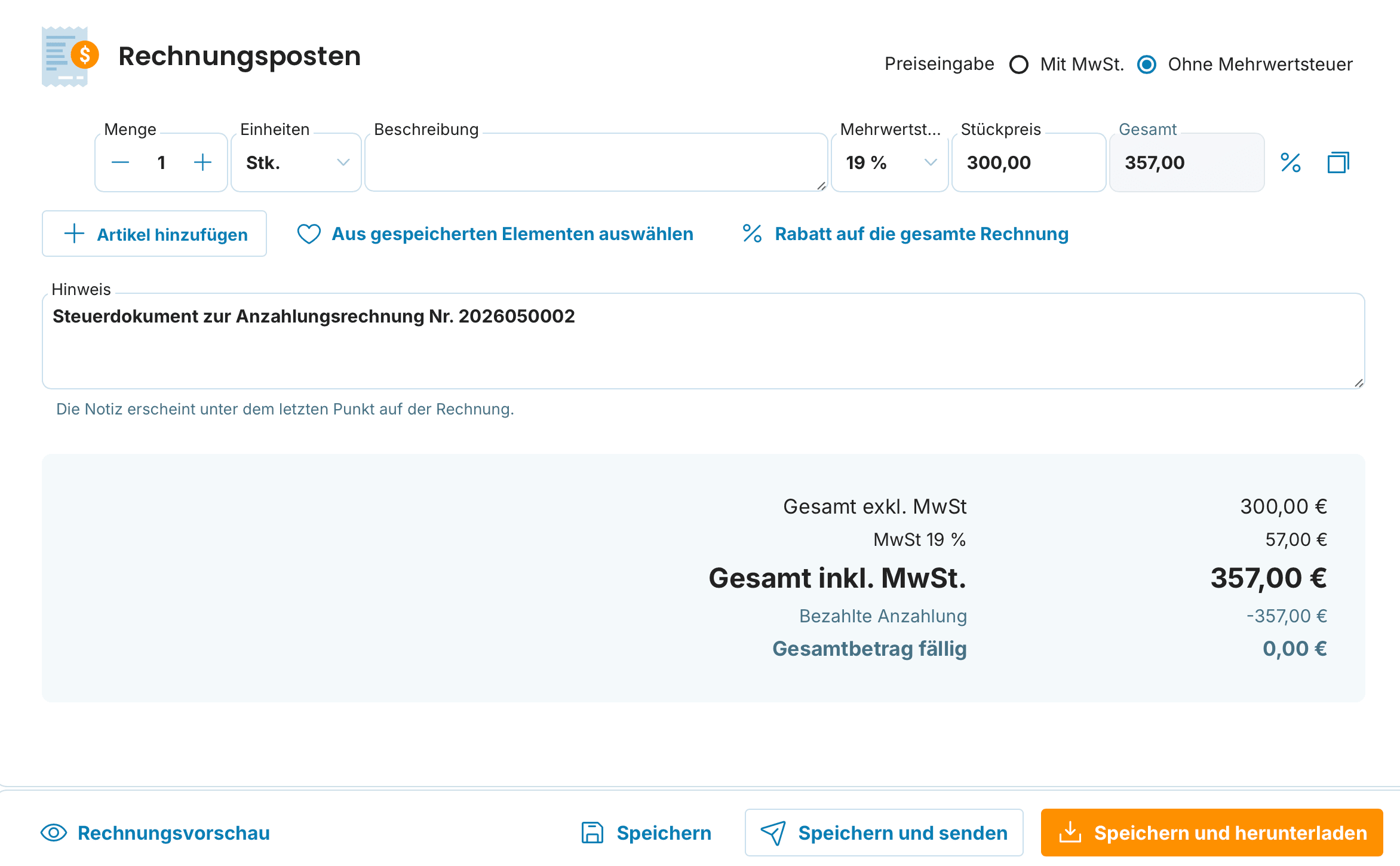
Die Anwendung bereitet die Rechnung automatisch mit diesen Daten vor:
Dokumenttyp: Rechnung mit Umsatzsteuer
Empfänger und alle anderen Daten: aus der Vorschussrechnung übernommen
Positionen: ursprüngliche Position aus dem Vorschuss + Zeile mit Abzug des Vorschusses
Anmerkung: automatisch ausgefüllt als „Steuerdokument zu Vorschussrechnung Nr. [Nummer]“
Falls Sie weitere Positionen hinzufügen müssen (z.B. Aufpreis für zusätzliche Leistungen), klicken Sie auf Position hinzufügen und ergänzen Sie sie.
Am unteren Teil des Formulars sehen Sie eine übersichtliche Berechnung:
Gesamt inkl. MwSt – Gesamtwert der Leistung
Bezahlte Anzahlung – Abgezogene Summe aus der Vorschussrechnung
Gesamtbetrag fällig – Verbleibende Restsumme (oder 0 €, falls der Vorschuss alles abdeckte)
Wenn alles überprüft ist, klicken Sie auf Speichern und herunterladen, Speichern und senden oder Speichern.
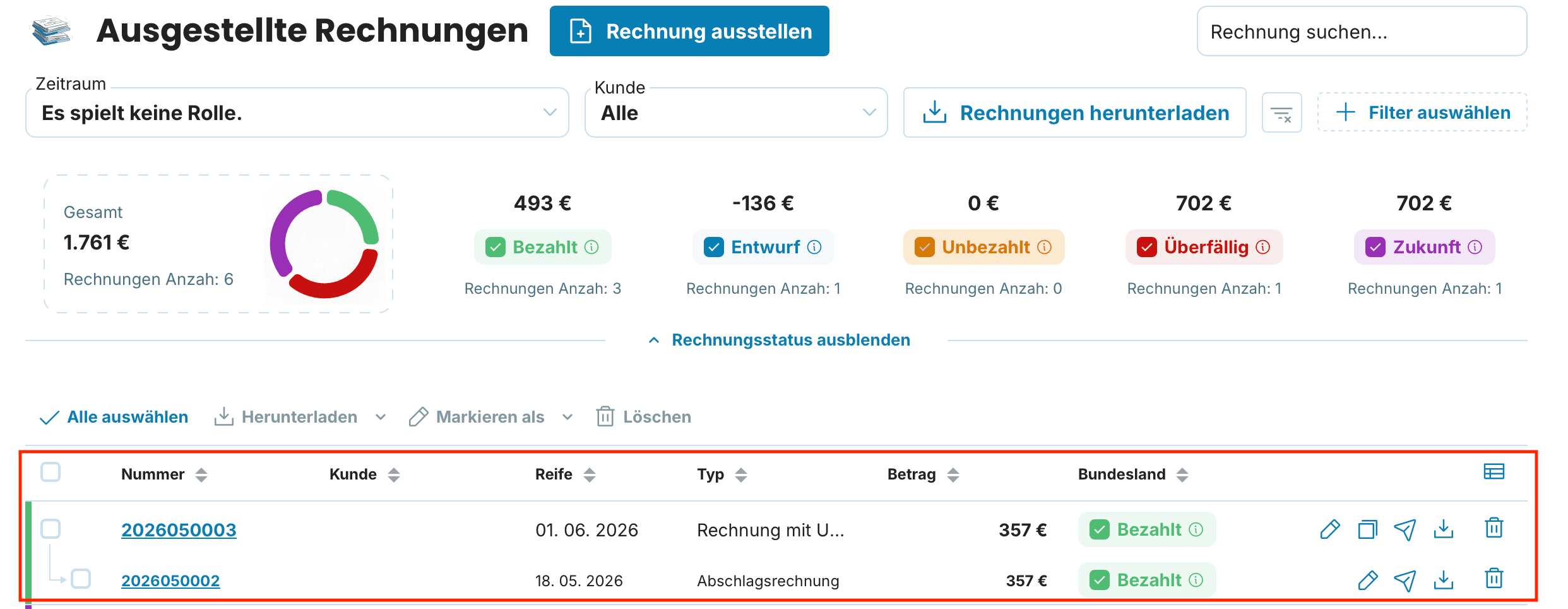
Wie verknüpfte Dokumente in der Übersicht aussehen
Nach der Ausstellung finden Sie beide Dokumente in der Rubrik Ausgestellte Rechnungen zusammen – die endgültige Rechnung wird als übergeordnet und die Vorschussrechnung darunter als verknüpftes Dokument angezeigt.
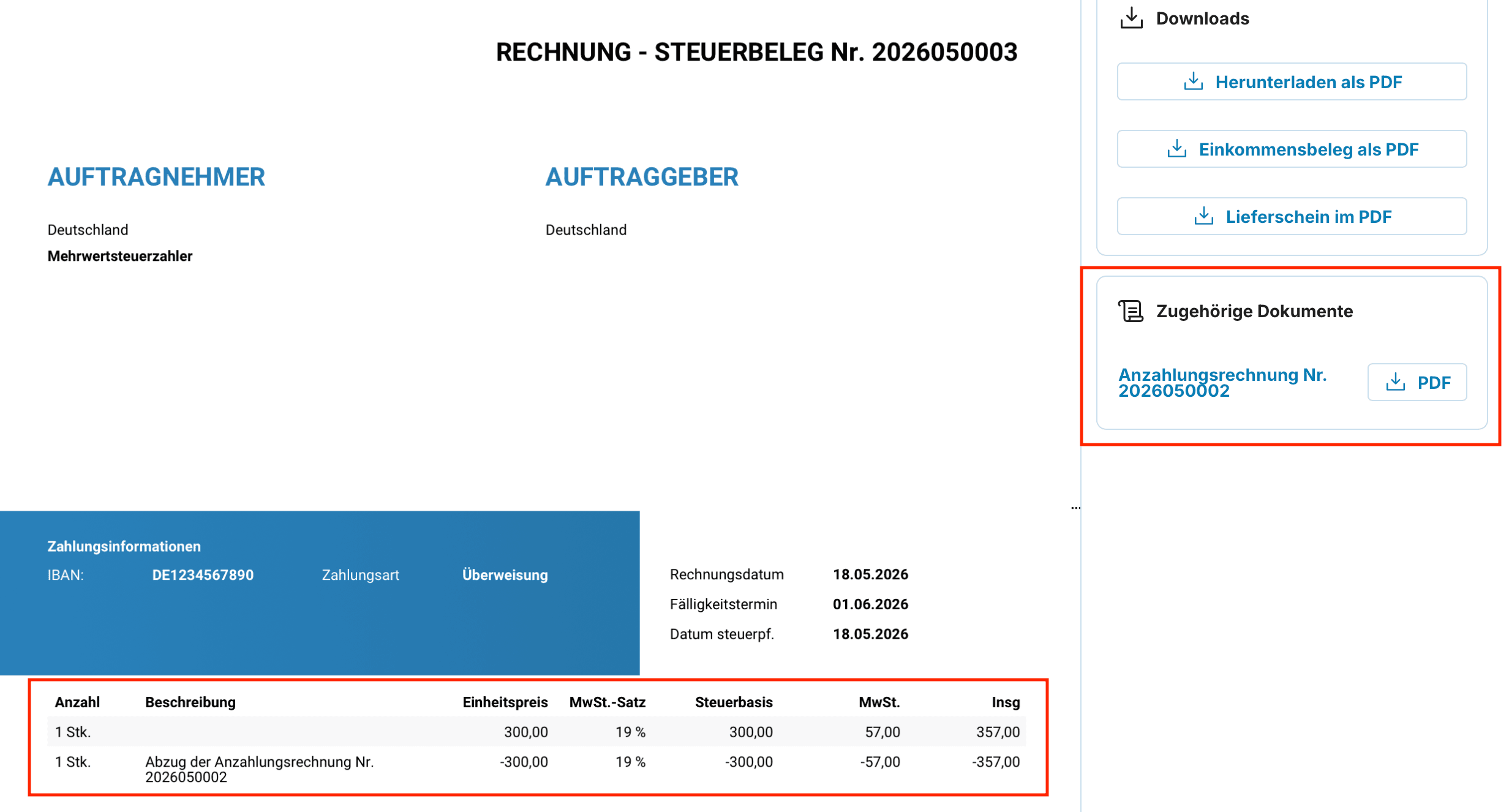
Wenn Sie das Detail der endgültigen Rechnung öffnen, sehen Sie im rechten Spaltenbereich den Abschnitt Zugehörige Dokumente mit einem Link zur ursprünglichen Vorschussrechnung – und umgekehrt.
Häufig gestellte Fragen
Kann ich zu einer Abschlagsrechnung mehrere Rechnungen erstellen?
Nein, zu einer Abschlagsrechnung kann genau ein Steuerdokument erstellt werden. Wenn Sie mehrere Leistungen nacheinander abrechnen möchten, stellen Sie für jede davon eine separate Abschlagsrechnung aus.
Was ist, wenn die Anzahlung nur einen Teil des Gesamtbetrags gedeckt hat?
In diesem Fall wird die Anzahlung in der Berechnung als abgezogener Betrag angezeigt und „Gesamtbetrag fällig" enthält den verbleibenden Restbetrag. Der Kunde zahlt dann nur die Differenz.
Muss ich die Abschlagsrechnung vor der Rechnungserstellung als bezahlt markieren?
Die Markierung als bezahlt ist nicht verpflichtend, wir empfehlen dieses Vorgehen jedoch ausdrücklich. So behalten Sie den Überblick über den Zahlungsstatus und beide Dokumente erhalten den korrekten Status.
Wird die Verknüpfung der Dokumente auch auf der Rechnung angezeigt, die der Kunde erhält?
Ja. In den Positionen des abschließenden Steuerdokuments wird automatisch eine Zeile mit dem Abzug der Anzahlung samt der Nummer der Abschlagsrechnung angezeigt – der Kunde sieht übersichtlich, was im Voraus bezahlt wurde und was gegebenenfalls noch zu begleichen ist.