Anpassung der Spalten für ausgestellte Rechnungen

MeineRechnungOnline ermöglicht es Ihnen, die angezeigten Spalten individuell anzupassen — ob Sie nun den Zahlungsstatus, das Fälligkeitsdatum oder den Steuerstichtag für die Umsatzsteuer im Blick behalten möchten. In dieser Anleitung zeigen wir Ihnen, wie Sie Ihre Rechnungsübersicht optimal einrichten.
Die Spaltenanpassung ist besonders nützlich, wenn Sie:
Ihren Cashflow überwachen — aktivieren Sie die Spalte für den Zahlungsstatus und sehen Sie sofort, welche Rechnungen beglichen sind und welche noch ausstehen
Umsatzsteuerpflichtig sind — die Spalte Steuerstichtag hilft Ihnen schnell zu prüfen, in welchen Abrechnungszeitraum eine Rechnung fällt
Mit mehreren Kunden arbeiten — fügen Sie die Spalte Kunde hinzu, um die Übersicht zu verbessern
So richten Sie Ihre Spalten ein
Navigieren Sie zum Bereich Ausgestellte Rechnungen und klicken Sie rechts auf das Symbol für Spalten anzeigen
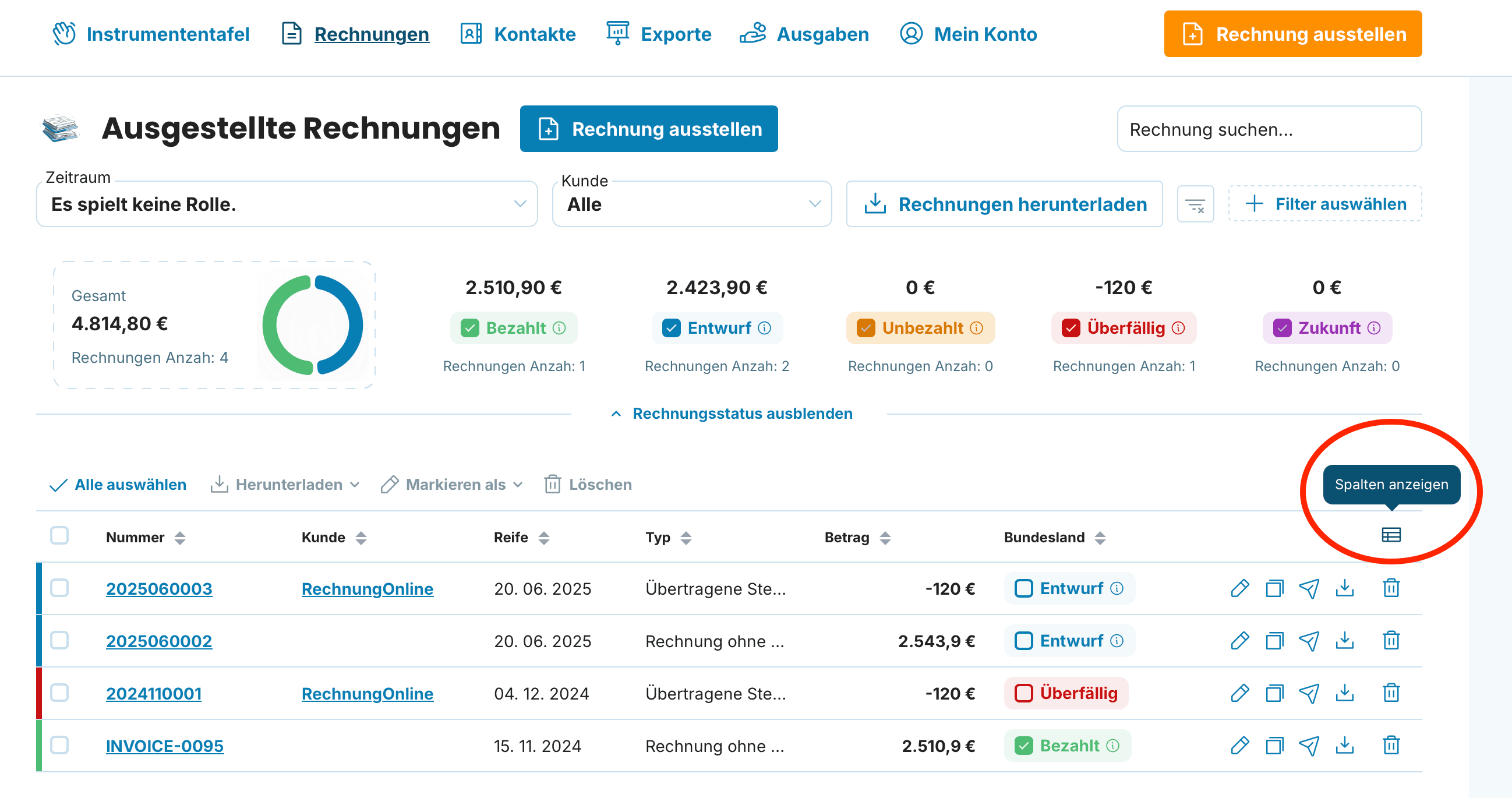
Nach dem Klick öffnet sich ein Menü mit folgenden Optionen:
Nummer — immer sichtbar, kann nicht ausgeblendet werden
Verkäufer
Kunde
Ausgestellt am
Reife
Steuerstichtag an — bestimmt den Umsatzsteuer-Abrechnungszeitraum
Bezahlt am
Gesendet
Typ
Betrag — immer sichtbar, kann nicht ausgeblendet werden
Bundesland
Zahlungsart
Empfohlene Einstellungen je nach Geschäftsanforderung

Nicht umsatzsteuerpflichtig (Kleinunternehmer)
Konzentrieren Sie sich auf diese Spalten: Kunde, Ausgestellt am, Reife, Bundesland und Bezahlt am. Die Spalte Steuerstichtag an können Sie ausblenden — als Kleinunternehmer benötigen Sie diese Information nicht.

Umsatzsteuerpflichtig
Ihre ideale Konfiguration umfasst: Kunde, Ausgestellt am, Steuerstichtag an, Reife, Bundesland und Bezahlt am.
Der Steuerstichtag legt fest, wann die Umsatzsteuer für eine Transaktion fällig wird. Obwohl er häufig mit dem Rechnungsdatum übereinstimmt, ist dies nicht immer der Fall. Diese Unterscheidung ist besonders am Monats- oder Quartalsende wichtig, da sie bestimmt, in welche Umsatzsteuer-Voranmeldung die Transaktion gehört. Wenn Sie diese Spalte sichtbar halten, können Sie leichter sicherstellen, dass Ihre Unterlagen dem richtigen Meldezeitraum zugeordnet sind.
Hohes Rechnungsvolumen (10+ pro Monat)
Bei vielen Rechnungen ist eine übersichtliche Darstellung besonders wertvoll. Beschränken Sie sich auf das Wesentliche: Kunde, Reife und Bundesland. Für vollständige Details klicken Sie einfach auf die jeweilige Rechnung.
Aktivieren oder deaktivieren Sie die Kontrollkästchen im Dropdown-Menü, um Spalten nach Bedarf ein- oder auszublenden.

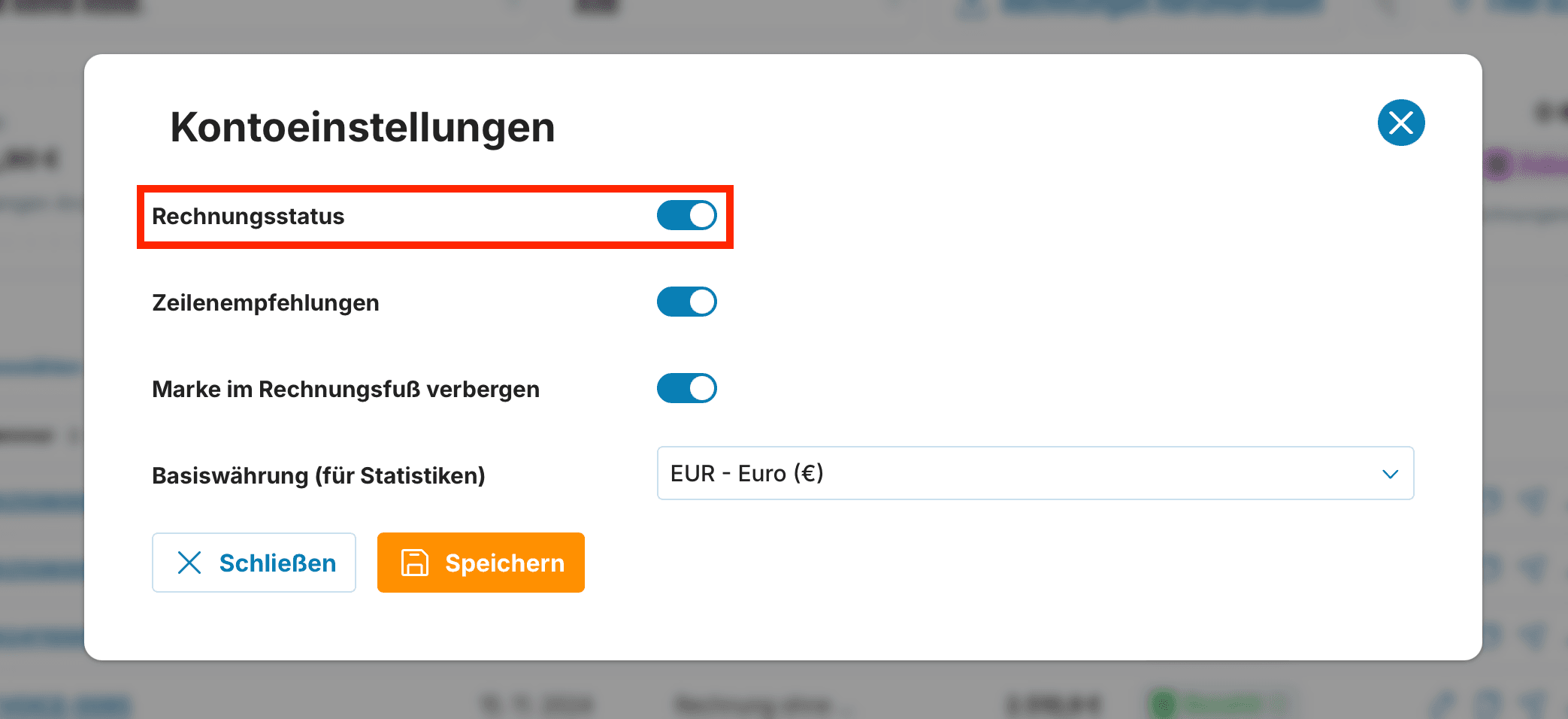
Um Spalten wie Status, Bezahlt und Gesendet zu aktivieren, müssen Sie die Funktion Rechnungsstatus einschalten. Dies kann einfach durch Navigieren zu Mein Konto > Kontoeinstellungen und dann durch Aktivieren der Einstellung Rechnungsstatus erledigt werden. Vergessen Sie nicht, Ihre Änderungen zu speichern, nachdem Sie diese Anpassung vorgenommen haben.