Wie stellt man einen Rabatt auf einer Rechnung ein

Rabatt auf einzelne Rechnungspositionen
Ein Positionsrabatt bezieht sich immer nur auf ein bestimmtes Produkt oder eine konkrete Dienstleistung auf der Rechnung. Er ist ideal, wenn Sie nicht den Gesamtbetrag des Belegs ändern möchten, sondern nur ausgewählte Positionen.

Wann sollte ein Positionsrabatt verwendet werden?
Sie gewähren einen Rabatt nur auf eine bestimmte Dienstleistung oder ein Produkt.
Jede Position hat einen unterschiedlichen Rabatt.
Sie möchten den Rabatt übersichtlich direkt bei der jeweiligen Position anzeigen.
So fügen Sie einen Rabatt zu einer Rechnungsposition hinzu
Das Hinzufügen eines Rabatts zu einer bestimmten Rechnungsposition ist einfach und intuitiv. Gehen Sie wie folgt vor:
Position und Preis eingeben
Geben Sie im Formular zur Rechnungserstellung die Beschreibung der Position und ihren Preis ein.-
Auf das Prozent-Symbol (%) klicken
Neben dem Preisfeld der Position finden Sie ein Prozent-Symbol (%). Klicken Sie darauf, um einen Rabatt hinzuzufügen.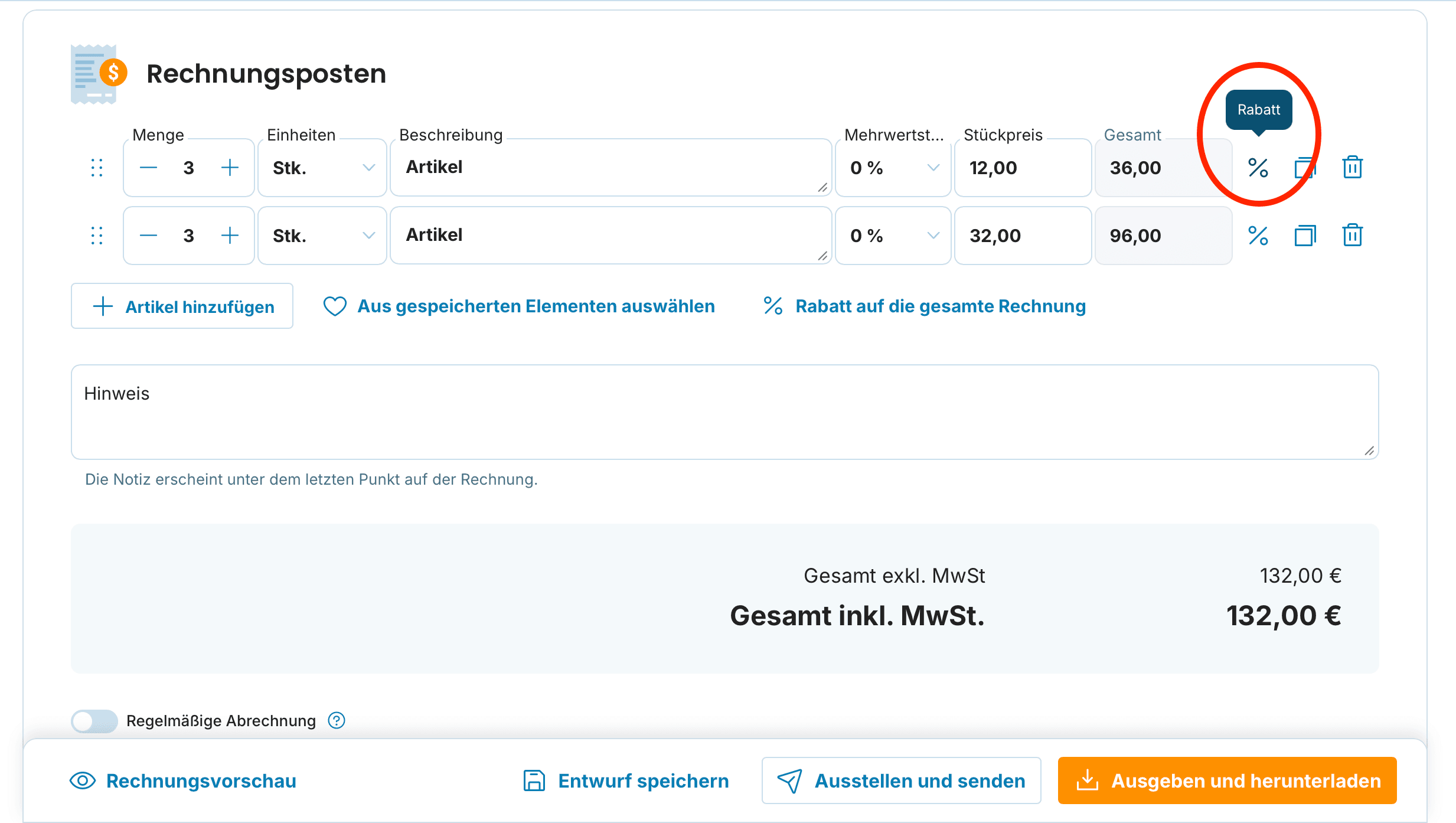
-
Höhe und Art des Rabatts eingeben
Nach dem Klick auf das Prozent-Symbol öffnet sich ein neues Fenster, in dem Sie die Höhe des Rabatts eintragen. Im Abschnitt Art des Rabatts können Sie wählen, ob der Rabatt in Prozent (%) oder als fester Betrag angegeben wird.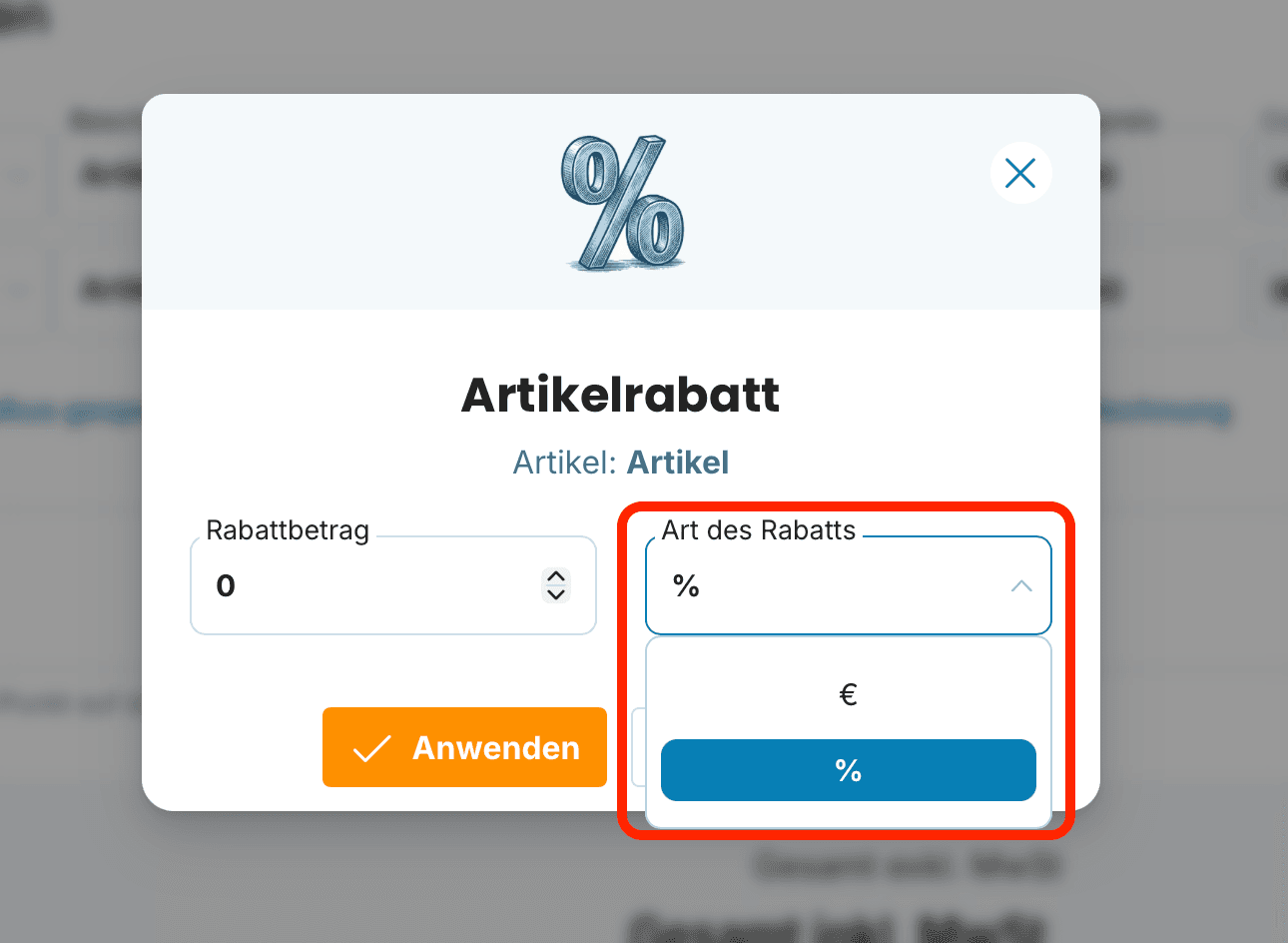
Rabatt bestätigen
Klicken Sie nach Eingabe der Rabatthöhe und Auswahl der Rabattart auf die Schaltfläche Anwenden. Der Rabatt wird automatisch zur Position hinzugefügt und der Gesamtpreis entsprechend angepasst.-
Rabatt bearbeiten oder entfernen
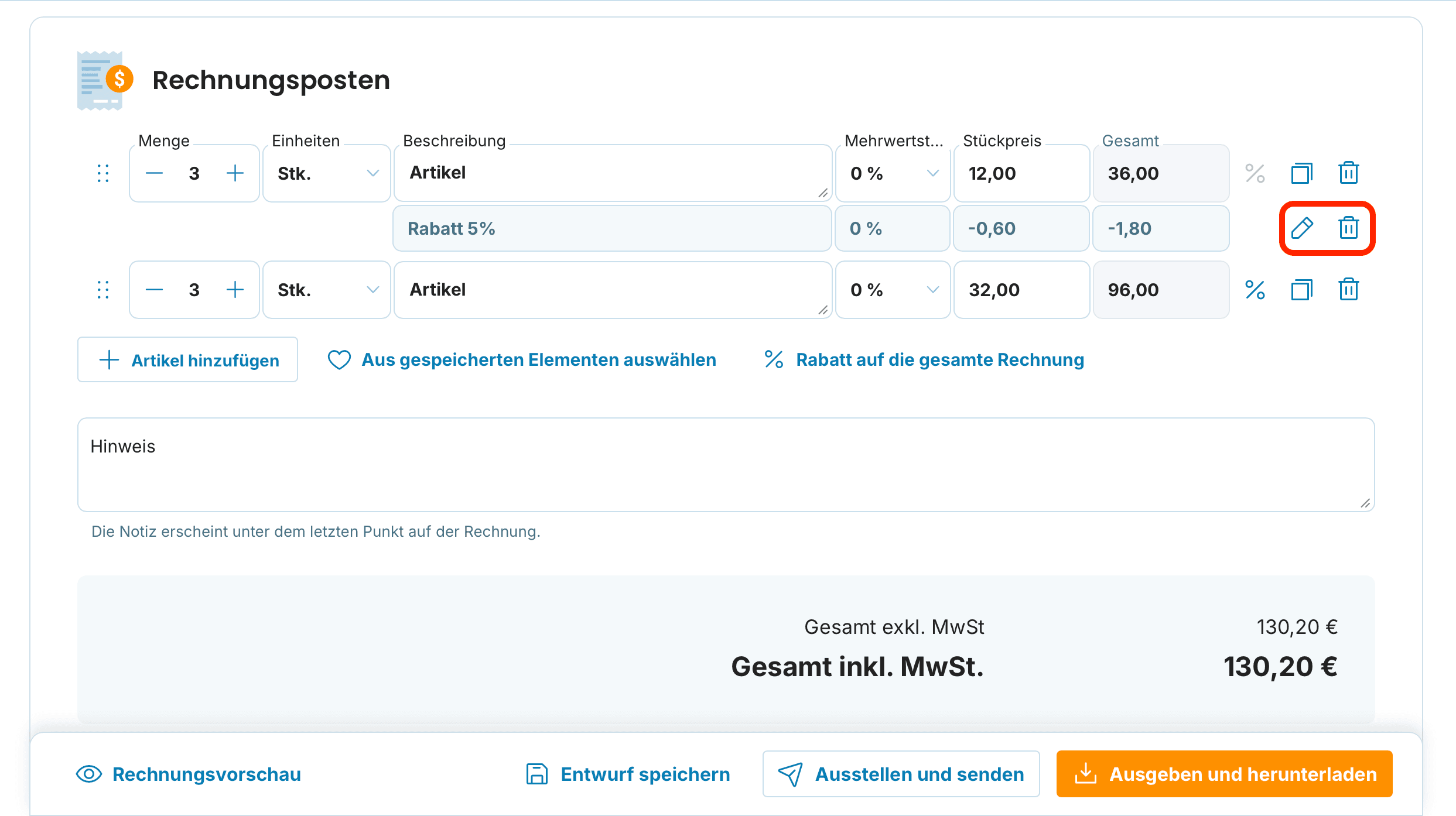
Wenn Sie den Rabatt später ändern möchten, klicken Sie auf das Stiftsymbol neben dem Rabatt und nehmen Sie die gewünschten Änderungen vor. Um den Rabatt zu entfernen, klicken Sie auf das Papierkorb-Symbol.
Rabatt auf die gesamte Rechnung
Neben Rabatten auf einzelne Positionen können Sie auch einen Rabatt auf den Gesamtbetrag der Rechnung festlegen. Diese Option eignet sich beispielsweise für einen einmaligen Geschäftsrabatt oder zur Anpassung des Endpreises, ohne einzelne Positionen zu ändern.
Wann sollte ein Gesamtrabatt verwendet werden?
Sie möchten einen einheitlichen Rabatt auf den gesamten Beleg gewähren.
Sie müssen den Endbetrag der Rechnung schnell anpassen.
Der Rabatt bezieht sich nicht auf eine bestimmte Position, sondern auf den gesamten Auftrag.
So stellen Sie einen Rabatt auf die gesamte Rechnung ein
Position(en) und Preise eingeben
Geben Sie im Formular zur Rechnungserstellung die Beschreibungen der Positionen und deren Preise ein.-
Rabatt auf die gesamte Rechnung anwenden
Klicken Sie auf die Schaltfläche Rabatt auf die gesamte Rechnung.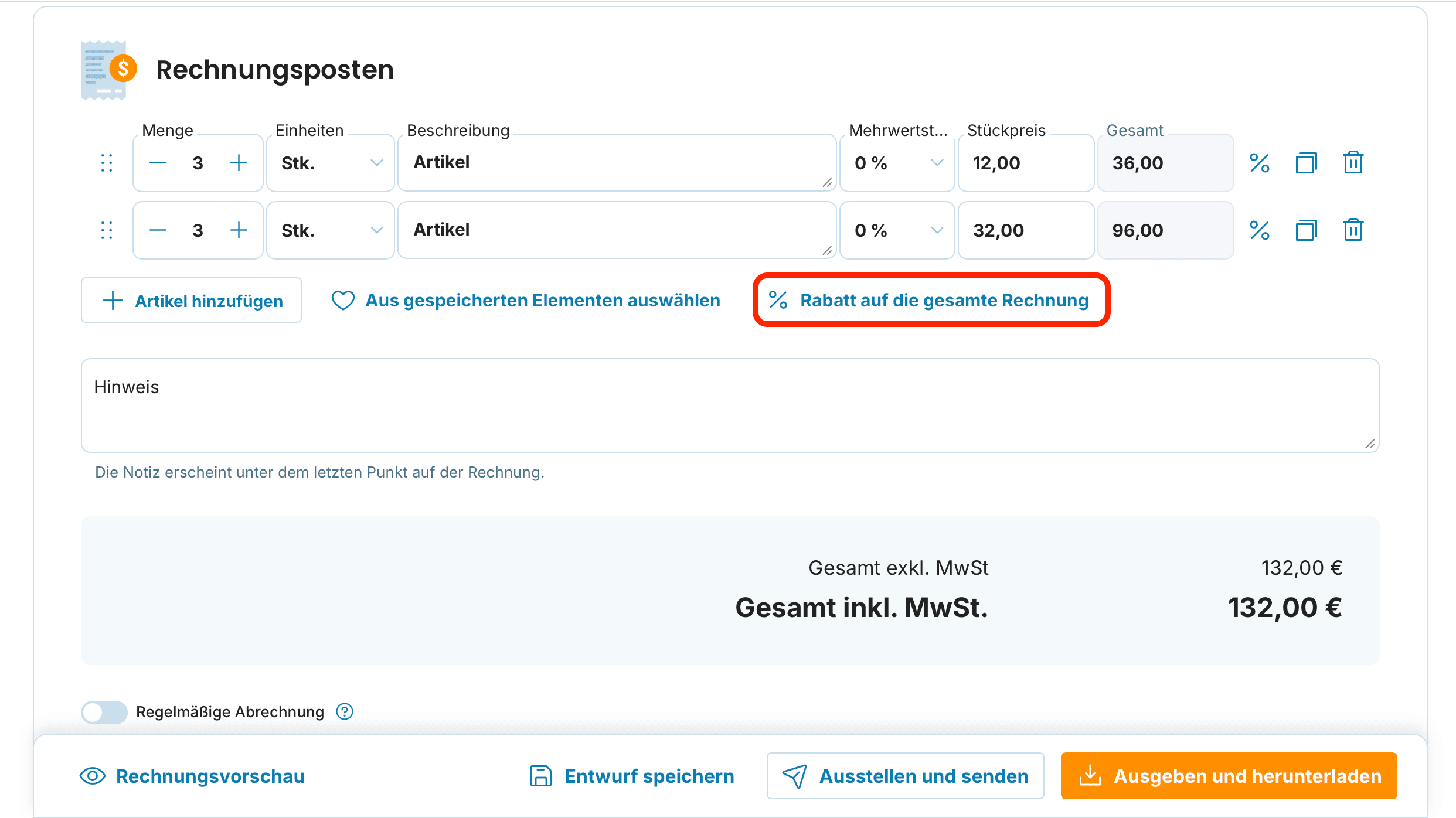
-
Höhe und Art des Rabatts eingeben
Nach dem Klick öffnet sich ein neues Fenster, in dem Sie die Höhe des Rabatts eintragen. Im Abschnitt Art des Rabattskönnen Sie wählen, ob der Rabatt in Prozent (%) oder als fester Betrag angegeben wird.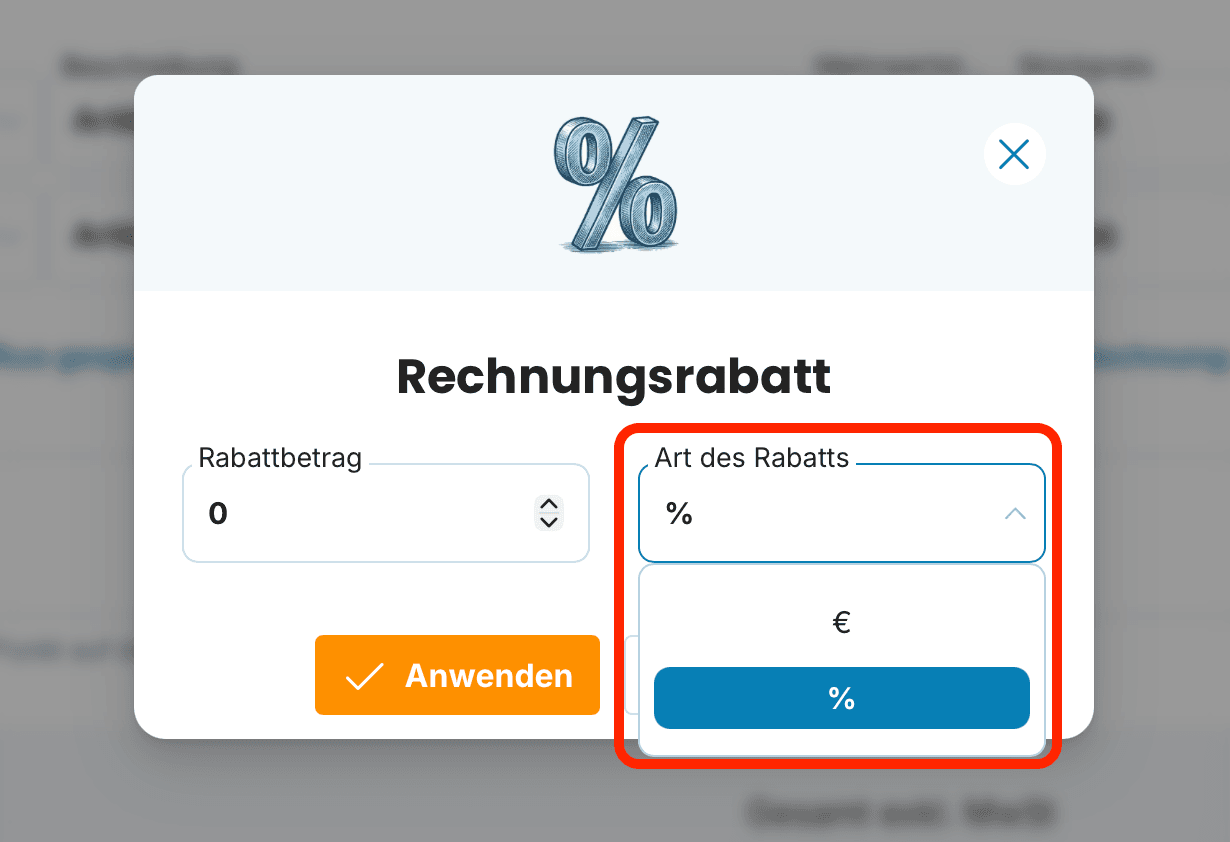
Rabatt bestätigen
Klicken Sie anschließend auf Anwenden. Der Rabatt wird automatisch auf die gesamte Rechnung angewendet und der Gesamtbetrag entsprechend angepasst.-
Rabatt bearbeiten oder entfernen
Wenn Sie den Rabatt später ändern möchten, klicken Sie auf das Stiftsymbol neben dem Rabatt und nehmen Sie die gewünschten Änderungen vor.
Um den Rabatt zu entfernen, klicken Sie auf das Papierkorb-Symbol.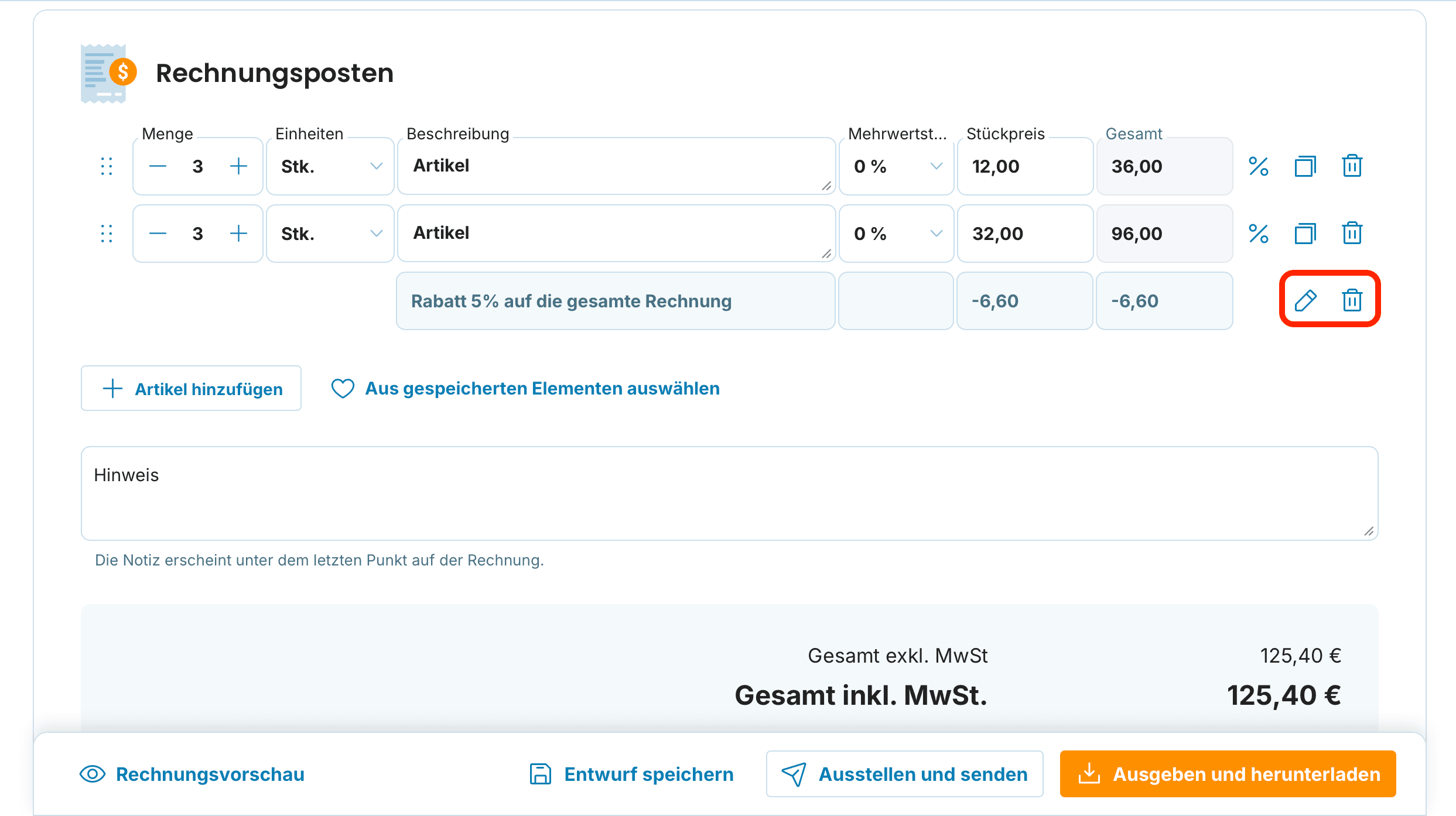

Kombination von Rabatten
In MeineRechnungOnline können Sie einen Positionsrabatt und einen Gesamtrabatt kombinieren. In diesem Fall werden zunächst die Rabatte auf einzelne Positionen berechnet und anschließend der Rabatt auf den Gesamtbetrag der Rechnung angewendet. Der Endpreis wird vom System automatisch berechnet. Geben Sie einfach sowohl einen Rabatt bei der Position als auch auf die gesamte Rechnung ein.
Dank dieser Funktion können Sie Ihre Rechnungsstellung flexibel an jede geschäftliche Situation anpassen!