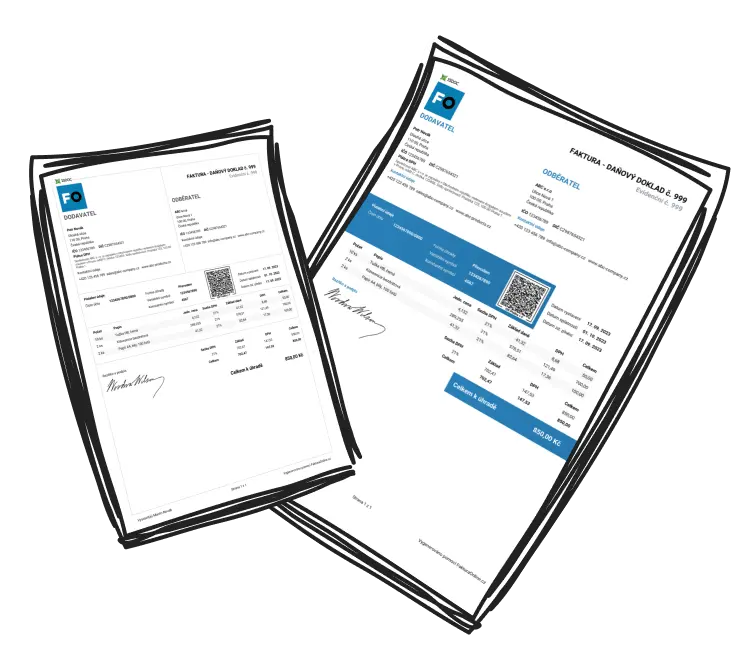
Wie man die erste Rechnung erstellt
1. Grundlegende Rechnungsdaten
Nach dem Einloggen in MeineRechnungOnline.de klicken Sie auf Rechnung erstellen. Es öffnet sich eine Seite mit mehreren Abschnitten. Der erste Abschnitt enthält grundlegende Informationen, z. B.:
Rechnungstyp - normale Rechnung, Vorausrechnung, Proforma-Rechnung usw.
Rechnungsnummer - das System kann automatisch nummerieren, aber Sie können sie auch anpassen
Ausstellungs- und Fälligkeitsdatum
Zahlungsmethode - z. B. per Überweisung, bar, mit Karte, Nachnahme
Bankkonto - geben Sie Ihre Kontonummer, ggf. IBAN oder Verwendungszweck an

2. Einstellungen
In diesem Abschnitt können Sie das Aussehen und die Sprache der Rechnung anpassen:
Rechnungssprache - Deutsch, Tschechisch, Englisch, Französisch, Polnisch, Niederländisch, Spanisch usw.
Währung - EUR, CZK, USD, GBP, PLN und andere Währungen für die Ausstellung von Rechnungen für ausländische Konten
Aussehen - Sie können die Rechnung nach Ihren Vorlieben anpassen, z. B. Farben, Logo oder Stempel

3. Ihr Kunde (Käufer) und Informationnen über Sie (Lieferant)
Zum Ausfüllen der Rechnung müssen Sie Folgendes angeben:
Name des Unternehmers
Firmen-ID und Steuer-ID
Adresse
Kontaktinformationen (E-Mail, Telefon, Webseite)
Auf die gleiche Weise fügen Sie Ihre eigenen Daten hinzu. Sie können auch einen Kunden manuell hinzufügen oder ihn in Ihrem Adressbuch speichern.

4. Rechnungsposten
In diesem Abschnitt geben Sie die Positionen ein, die Sie in Rechnung stellen:
Name der Position
Stückpreis (Rabatt kann hinzugefügt werden)
Menge
Mehrwertsteuer (Steuersatz oder ohne MwSt.)
Sie können die Positionen duplizieren oder aus einer Liste von Favoriten auswählen.
Sie können auch eine Notiz hinzufügen, die unter dem letzten Posten auf der Rechnung erscheint. Diese Notiz kann für zukünftige Rechnungen gespeichert werden – aktivieren Sie einfach das Kontrollkästchen Diese Notiz für alle zukünftige Rechnungen verwenden
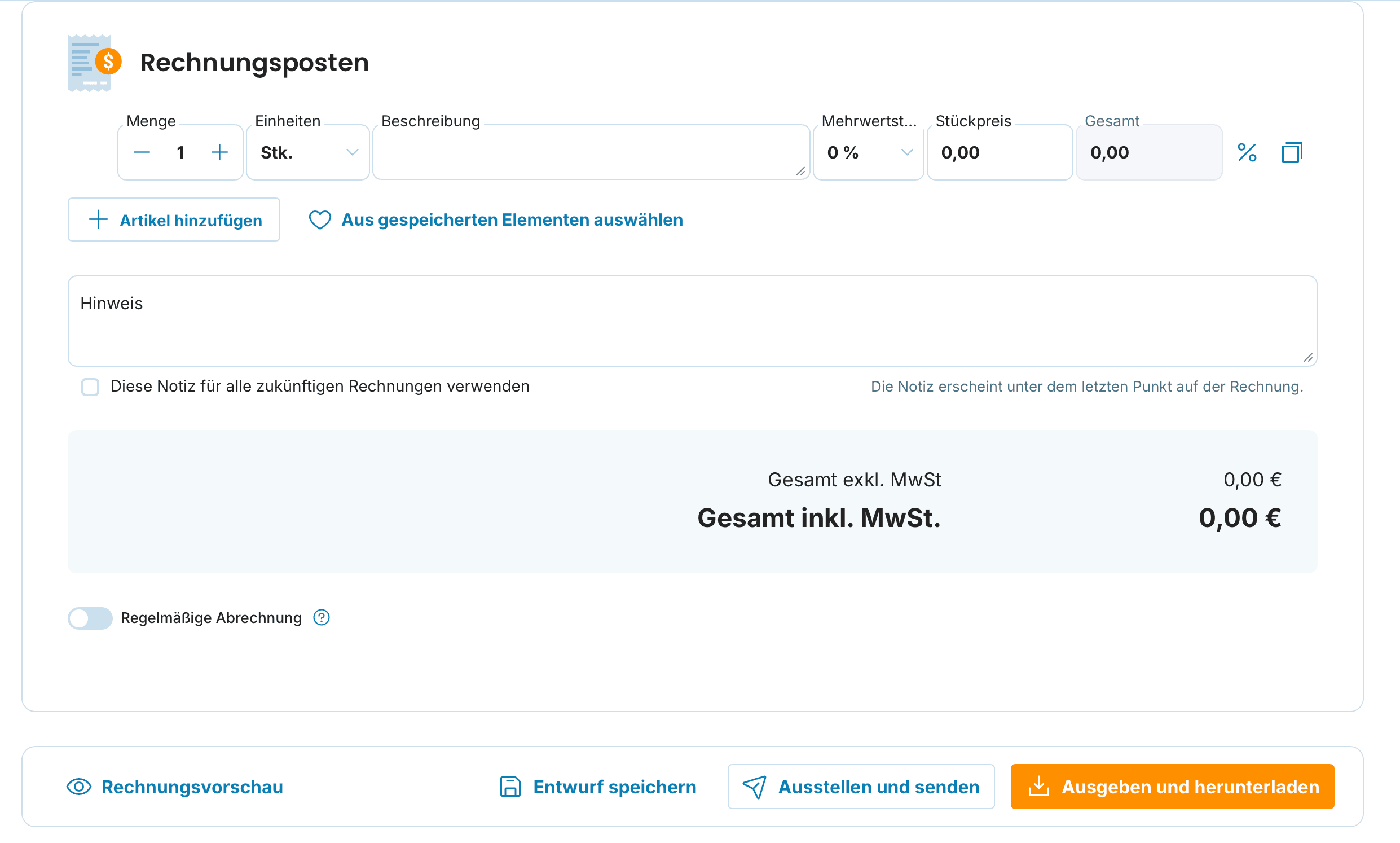

Sie können die Positionen in der Favoritenliste speichern und beim nächsten Mal nur aus der Liste auswählen. Dieser Schritt spart Ihnen Zeit und beschleunigt den Rechnungsstellungsprozess.
5. Vorschau, Ausstellung und Versand
Haben Sie alles ausgefüllt? Gehen Sie zum letzten Schritt:
Klicken Sie auf Vorschau (die Rechnung wird genau so angezeigt, wie sie der Kunde sehen wird)
Wenn alles in Ordnung ist, klicken Sie auf Erstellen und Senden
Die fertige Rechnung können Sie als PDF-Datei herunterladen
Die Erstellung der ersten Rechnung auf MeineRechnungOnline.de ist eine Sache von Minuten. Dank der automatischen Datenübernahme und der benutzerfreundlichen Oberfläche gelingt es auch einem Anfänger problemlos.
📩 Wenn Sie Fragen zur Rechnungsstellung oder zur Kontoeinstellung haben, kontaktieren Sie uns per E-Mail unter [email protected]. Wir sind für Sie da!