Exporte in MeineRechnungOnline – praktischer Überblick
Wo finden Sie die Exporte
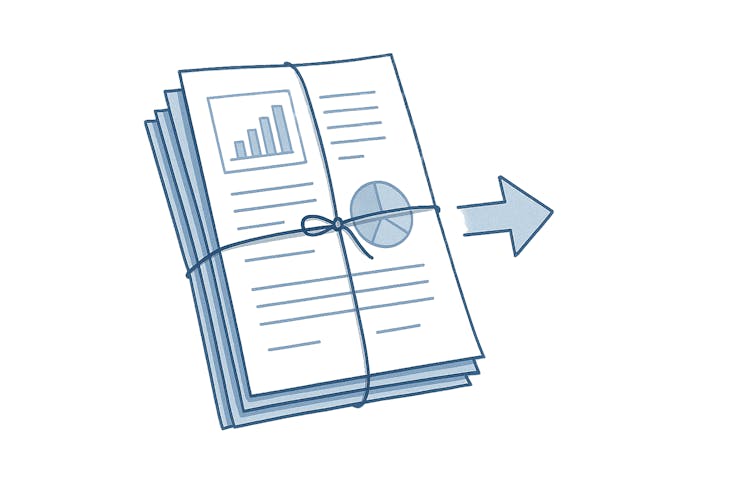
Nach dem Einloggen klicken Sie in der oberen Navigationsleiste auf Exporte. Hier stehen Ihnen drei Optionen zur Verfügung: Exportrechnung, Ausgaben exportieren und Export von Kontakten.
Exportrechnung
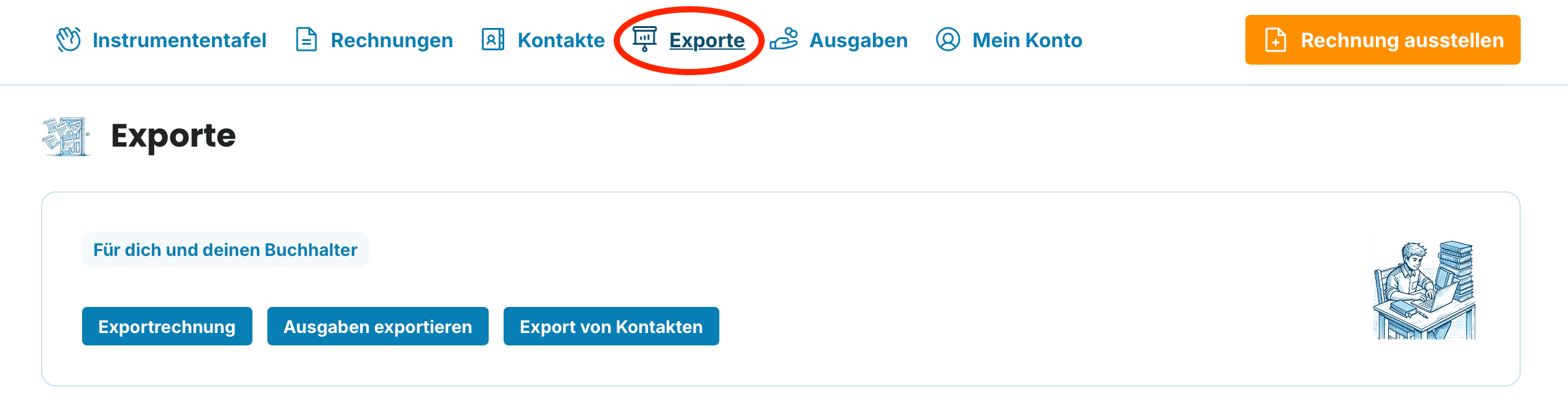
Um Ihre ausgestellten Rechnungen herunterzuladen – zum Beispiel für Ihren Steuerberater – klicken Sie auf Exportrechnung.
Anschließend können Sie folgendes auswählen:
Zeitraum – standardmäßig die letzten 12 Monate; Sie können aber auch heute, letzte Woche, letzten Monat, letztes Quartal und weitere Optionen wählen oder einen eigenen Datumsbereich eingeben.
Kunde – standardmäßig alle Kunden; klappen Sie die Liste aus, um einen bestimmten Kunden auszuwählen.
Rechnungsstatus – wählen Sie zwischen allen Rechnungen oder nur bezahlten, unbezahlten, überfälligen oder Entwürfen.
Dateiformat – wählen Sie PDF für druckfertige Kopien oder XLSX für eine Tabelle in Excel oder Google Sheets.
Mit einem Klick auf Rechnungen exportieren wird die Datei auf Ihren Computer heruntergeladen.

Ausgaben exportieren
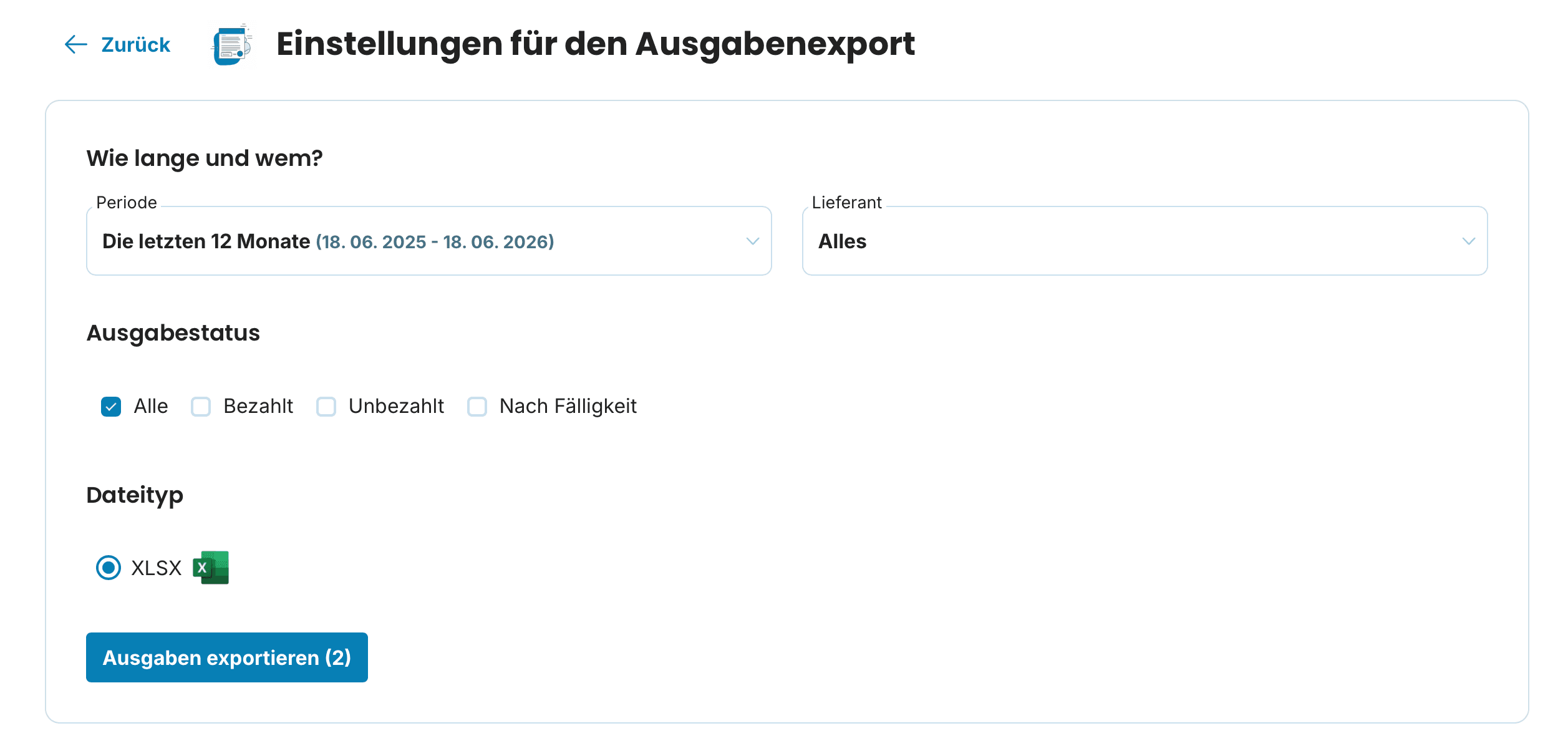
Genauso einfach können Sie Ihre Ausgaben exportieren – zum Beispiel, um alle Kosten in einer übersichtlichen Tabelle zusammenzufassen.
Klicken Sie auf Ausgaben exportieren.
Wählen Sie den Zeitraum und bei Bedarf einen bestimmten Lieferanten.
Legen Sie den Status der Ausgaben fest – alle, bezahlt, unbezahlt oder überfällig.
Klicken Sie auf Ausgaben exportieren und laden Sie die Datei im XLSX-Format herunter.

Export von Kontakten
Sie benötigen alle gespeicherten Kontakte in einer Tabelle? Nutzen Sie die Funktion Export von Kontakten.
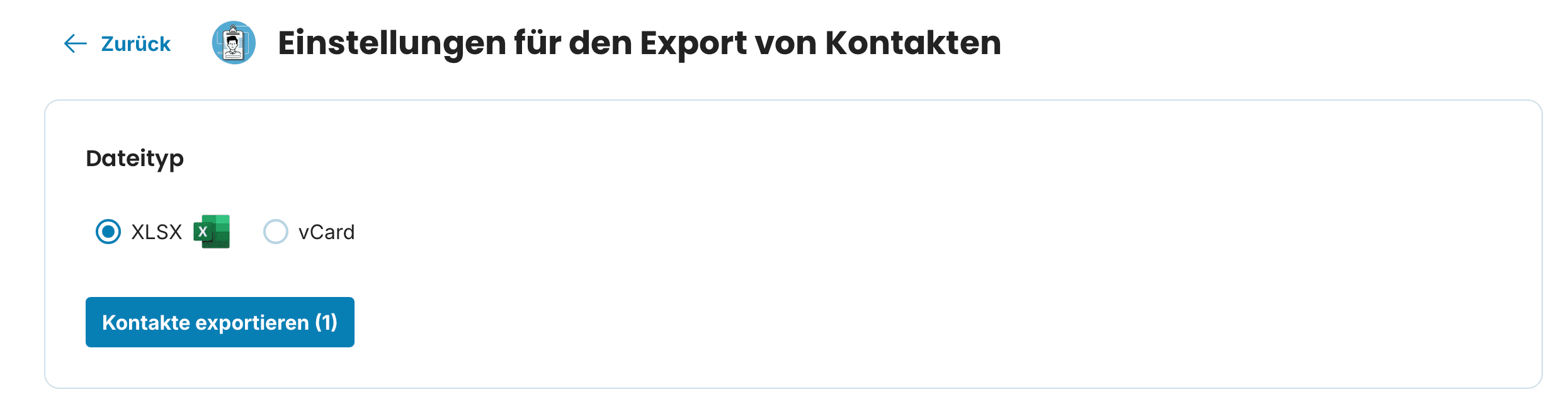
Klicken Sie auf Export von Kontakten.
-
Wählen Sie das Format:
XLSX – eine Tabelle für Excel oder Google Sheets; geeignet für Übersichten, Massen-E-Mails oder Marketing.
vCard (.vcf) – das Standardformat für Visitenkarten; importieren Sie es in das Adressbuch Ihres Telefons, Ihren E-Mail-Client oder Ihr CRM.

Exporte als Datensicherung
Regelmäßige Exporte Ihrer Rechnungen und Ausgaben sind eine einfache Möglichkeit, Ihre Daten auch außerhalb der Anwendung zu sichern. Es lohnt sich zum Jahresende, beim Wechsel des Steuerberaters oder als Absicherung – falls Sie Belege kurzfristig vorlegen müssen.