Zwei-Faktor-Authentifizierung aktivieren

Was ist Zwei-Faktor-Authentifizierung und warum wir sie empfehlen
Wenn Sie sich bei MeineRechnungOnline nur mit einem Passwort einloggen, besteht das Risiko, dass jemand Unbefugtes Zugriff auf Ihr Konto erhält — zum Beispiel, wenn das Passwort von einem anderen Dienst, bei dem Sie dieselben Anmeldedaten verwenden, geleakt wird.
Zwei-Faktor-Authentifizierung (2FA) fügt traditionellen Logins einen zusätzlichen Schritt hinzu. Nach Eingabe Ihres Passworts fordert die App einen Einmalcode von Ihrem Telefon an. Dies bedeutet, dass kein Außenstehender sich einloggen kann, selbst wenn er Ihr Passwort kennt, da nur Sie den Code haben.

Bevor Sie 2FA aktivieren, empfehlen wir Ihnen zu prüfen, ob Sie ein starkes und einzigartiges Passwort verwenden — möchten Sie es ändern, folgen Sie der Anleitung Anmeldedaten ändern.
Zwei Methoden — wählen Sie, was Ihnen am besten passt
MeineRechnungOnline bietet zwei Methoden der Zwei-Faktor-Authentifizierung. Beide sind zuverlässig; sie unterscheiden sich lediglich darin, wie Sie den Code erhalten.
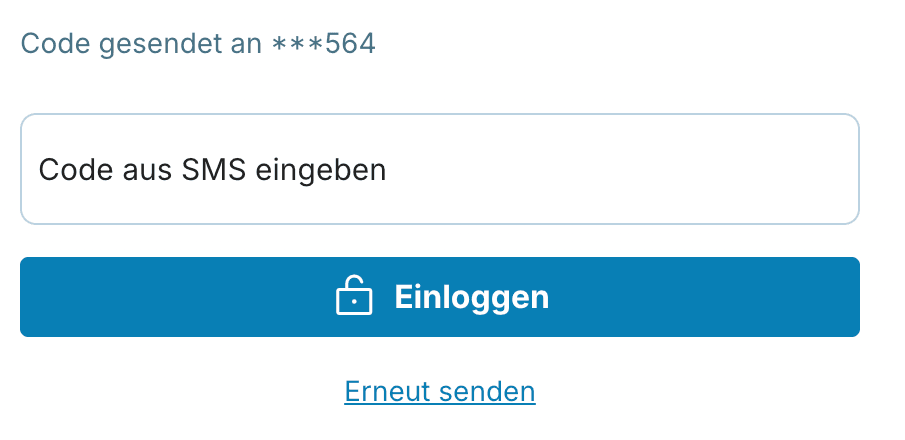
SMS-Code — nach Eingabe Ihres Passworts erhalten Sie eine SMS mit einem sechsstelligen Code. Einfach eingeben und Sie sind eingeloggt. Keine zusätzliche App erforderlich, nur ein Telefon, das SMS empfangen kann.
Authenticator-App — der Code wird direkt in einer App auf Ihrem Telefon generiert, wie z. B. Google Authenticator, Authy oder Microsoft Authenticator. Der Code ändert sich alle 30 Sekunden und funktioniert sogar ohne Internetverbindung.

Nicht sicher, was Sie wählen sollen?
SMS ist einfacher einzurichten — Sie müssen nur Ihre Nummer eingeben. Die Authenticator-App ist etwas sicherer, da der Code nicht über das Mobilfunknetz übertragen wird. In beiden Fällen wird Ihr Konto deutlich besser geschützt sein als nur mit einem Passwort.
Wie Sie 2FA via SMS aktivieren
Melden Sie sich bei MeineRechnungOnline an.
Gehen Sie zum Abschnitt Mein Konto im oberen Menü.
Suchen Sie den Abschnitt Zwei-Faktor-Authentifizierung.
Wählen Sie die Methode SMS und klicken Sie auf Verifizierung einrichten.
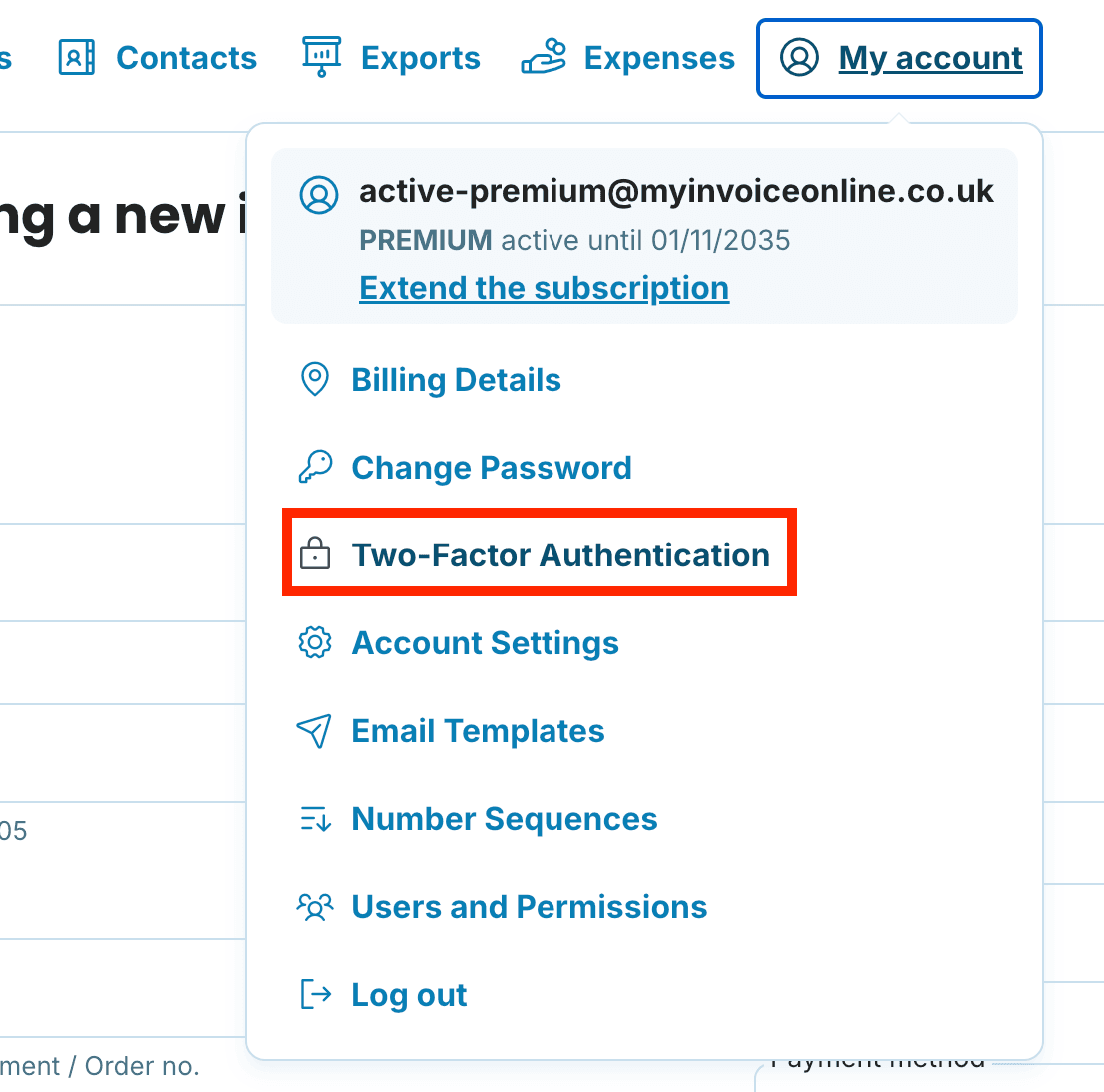
Geben Sie Ihre Telefonnummer ein und klicken Sie auf Verifizierungscode senden.
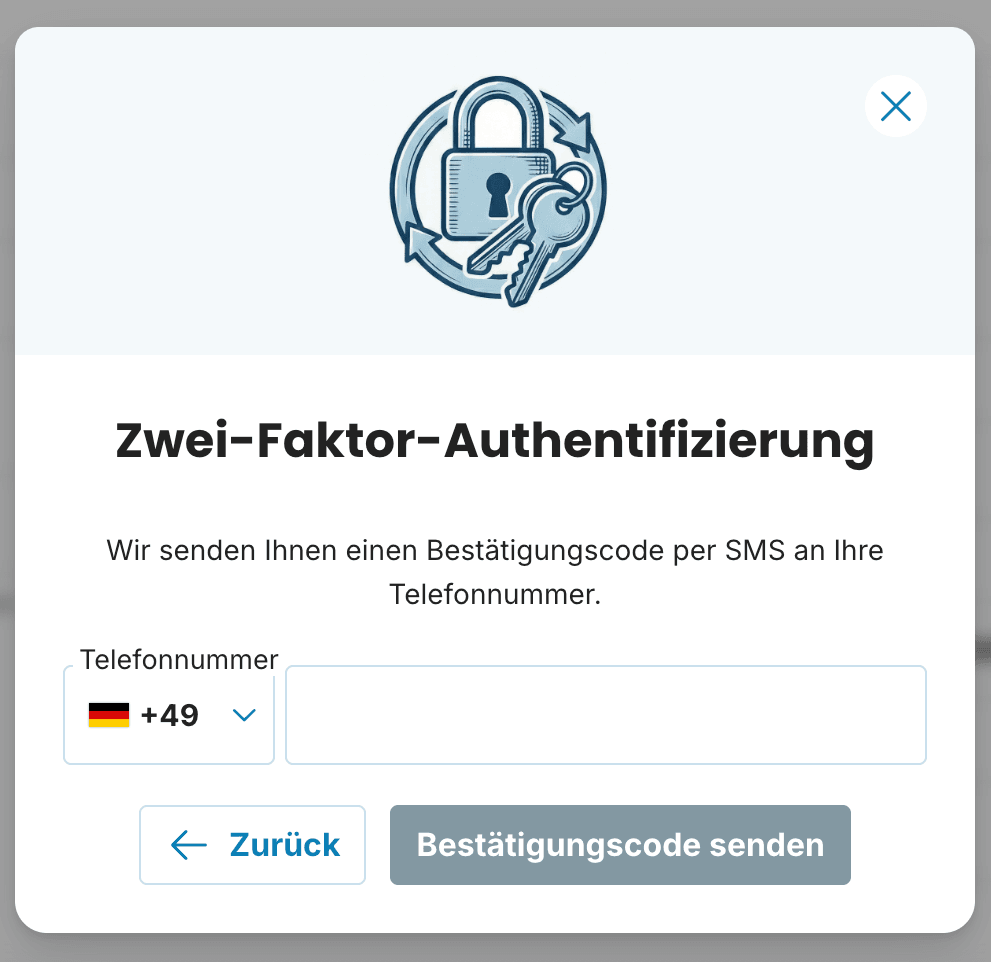
Sie erhalten eine SMS mit einem sechsstelligen Code — geben Sie diesen in das angezeigte Feld ein.
Bestätigen und fertig. Ab Ihrem nächsten Login wird die App nach Eingabe Ihres Passworts immer nach dem SMS-Code verlangen.
Wie Sie 2FA über eine Authenticator-App aktivieren
Wenn Sie noch keine Authenticator-App installiert haben, laden Sie eine dieser Apps herunter (alle sind kostenlos für Android und iPhone):
Google Authenticator
Authy — bietet auch Backup und Synchronisierung über verschiedene Geräte
Microsoft Authenticator
Sobald die App bereit ist:
Melden Sie sich bei MeineRechnungOnline an.
Gehen Sie zu Mein Konto → Zwei-Faktor-Authentifizierung.
Wählen Sie die Methode Authenticator-App und klicken Sie auf Verifizierung einrichten.
Ein QR-Code erscheint auf dem Bildschirm. Öffnen Sie die Authenticator-App auf Ihrem Telefon und scannen Sie diesen (normalerweise über eine "+"-Taste oder "Konto hinzufügen") oder geben Sie den Code manuell ein.
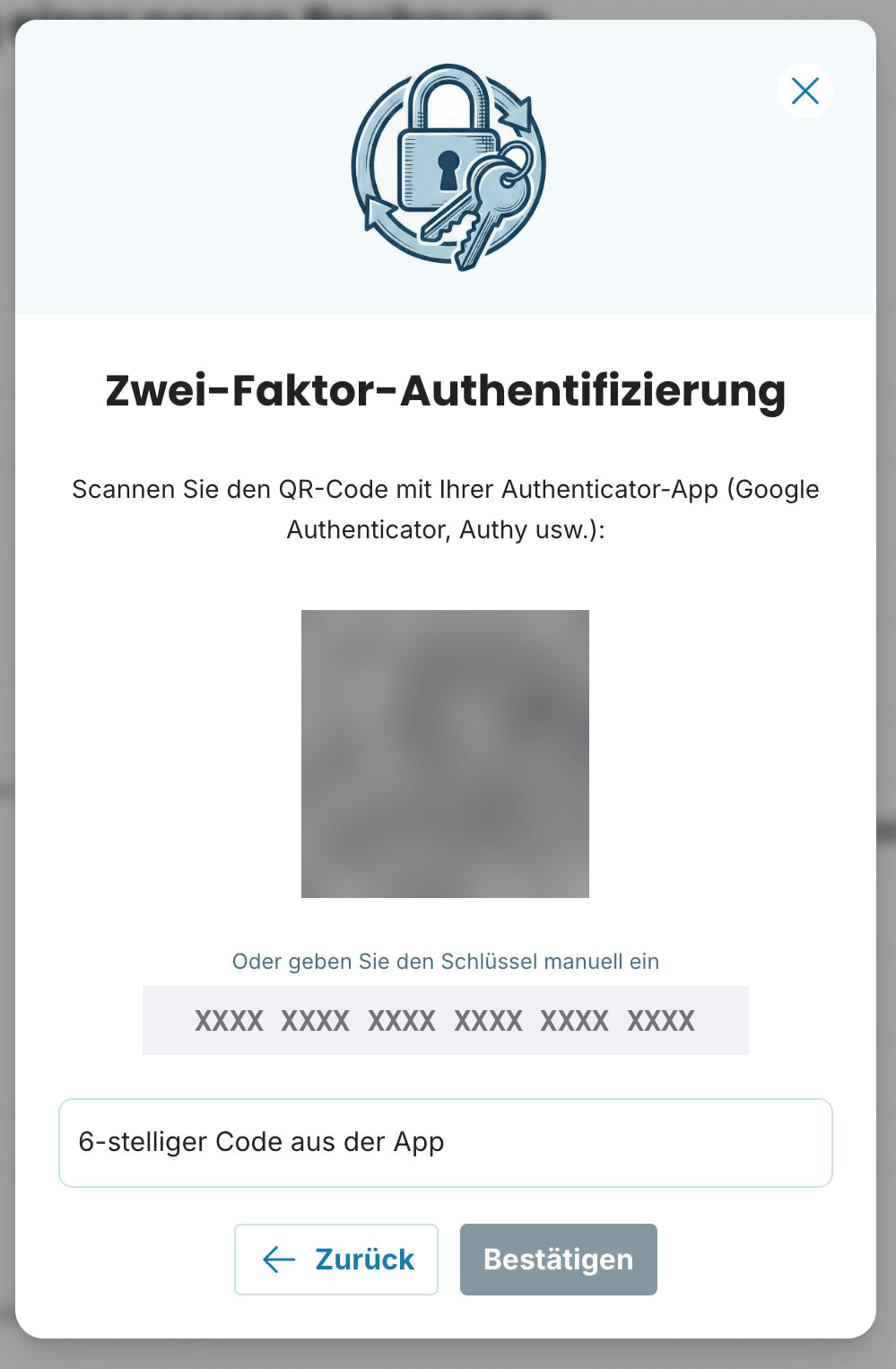
Die App wird beginnen, sechsstellige Codes anzuzeigen, die sich alle 30 Sekunden ändern. Geben Sie den aktuellen Code in das Feld bei MeineRechnungOnline ein.
Bestätigen — 2FA ist aktiv, und ab Ihrem nächsten Login geben Sie jedes Mal den App-Code ein.
Backup-Codes — speichern Sie sie sofort
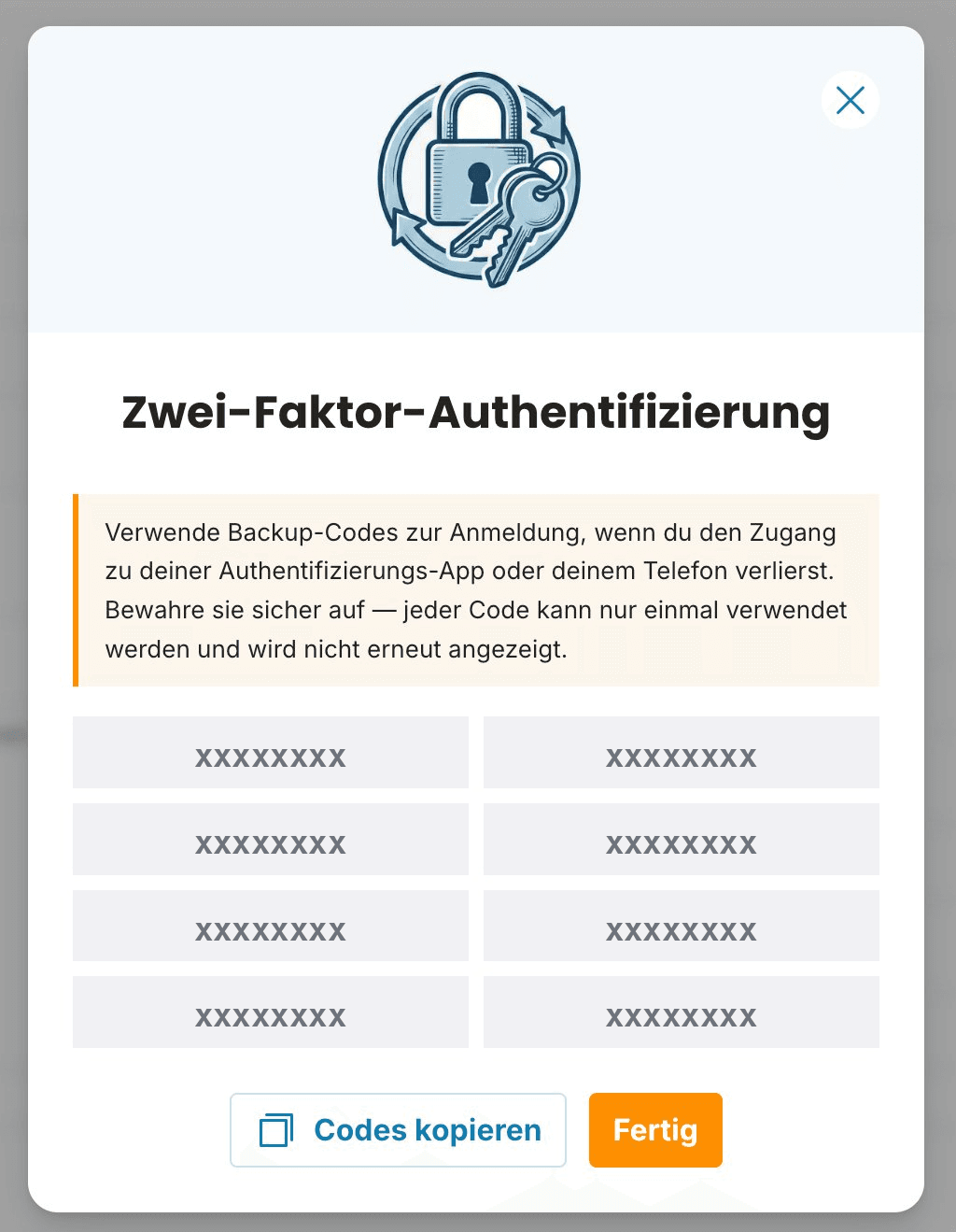
Nach der Aktivierung von 2FA (ob über SMS oder App) generiert das System 8 Backup-Codes für Sie. Diese sind Ihr Backup-Plan, falls Sie den Zugriff auf Ihr Telefon verlieren — falls Sie es verlieren, es kaputt geht oder Sie es nicht bei sich haben.

So geht's:
Nach der Aktivierung von 2FA erscheint eine Liste mit 8 Backup-Codes.
Klicken Sie auf die Schaltfläche, um alle Codes auf einmal zu kopieren.
Speichern Sie sie an einem sicheren Ort — in einem Passwort-Manager, einer verschlüsselten Notiz oder drucken Sie sie aus und bewahren Sie sie physisch auf.
Haben Sie zusätzlich auch Ihr Passwort vergessen? Folgen Sie der Anleitung Passwort vergessen und setzen Sie es in wenigen Minuten zurück.
Wie das Einloggen nach Aktivierung von 2FA funktioniert
Das Einloggen ändert sich praktisch nur um einen Schritt:
Geben Sie auf der Login-Seite wie gewohnt Ihre E-Mail-Adresse und Ihr Passwort ein.
Die App wird Sie nach einem Einmalcode fragen.
Je nach gewählter Methode geben Sie entweder den SMS-Code oder den aktuellen Code aus der Authenticator-App ein.
Nachdem Sie den Code eingegeben haben, sind Sie eingeloggt.
Wenn Sie keinen Zugriff auf Ihr Telefon haben, können Sie stattdessen einen der Backup-Codes eingeben — es wird auf dem Login-Bildschirm eine Option dafür geben.
Deaktivierung von 2FA und Regeneration von Backup-Codes
Wie man 2FA deaktiviert
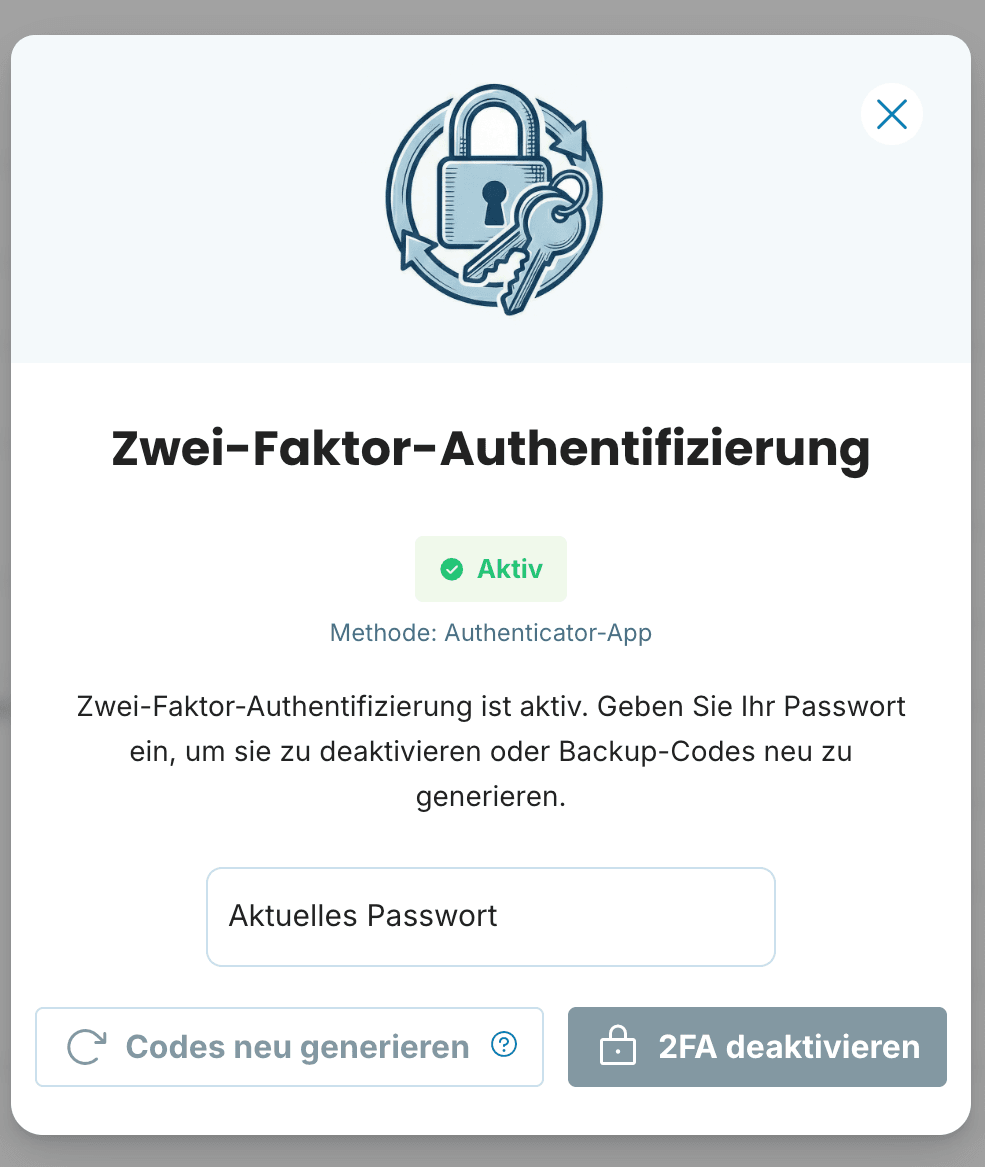
Wenn Sie sich entscheiden, die Zwei-Faktor-Authentifizierung zu deaktivieren, ist der Vorgang einfach:
Gehen Sie zu Mein Konto → Zwei-Faktor-Authentifizierung.
Klicken Sie auf 2FA Deaktivieren.
Geben Sie Ihr aktuelles Passwort zur Bestätigung ein.
Ab Ihrem nächsten Login benötigen Sie nur noch ein Passwort.
Wie man Backup-Codes regeneriert
Wenn Sie Ihre Backup-Codes verloren haben, die meisten benutzt haben oder einfach neue generieren möchten:
Gehen Sie zu Mein Konto → Zwei-Faktor-Authentifizierung.
Wählen Sie die Option zur Regeneration der Backup-Codes.
Bestätigen Sie mit Ihrem aktuellen Passwort.
Das System generiert 8 neue Codes, wodurch alle vorherigen ungültig werden.
Kopiere die neuen Codes sofort und speichere sie an einem sicheren Ort.

Ist die Zwei-Faktor-Authentifizierung verpflichtend?
Nein, die Aktivierung liegt ganz bei Ihnen. Wir empfehlen sie jedoch allen Nutzern, da sie die Kontosicherheit erheblich verbessert.
Funktioniert 2FA für alle Pläne?
Ja. Sie können die Zwei-Faktor-Authentifizierung sowohl bei den Mini- als auch bei den Premium-Plänen sowie während der Testphase aktivieren.
Fallen zusätzliche Kosten an?
Nein, 2FA ist in allen Plänen enthalten und völlig kostenlos.
Der SMS-Code kommt nicht an — was tun?
Überprüfen Sie, ob die richtige Telefonnummer in den Einstellungen eingegeben ist. Warten Sie mindestens 60 Sekunden und versuchen Sie, den Code erneut zu senden. Einige Telefone blockieren möglicherweise SMS von kurzen Nummern — überprüfen Sie die Nachrichteneinstellungen Ihres Telefons daraufhin.
Der Code der Authenticator-App funktioniert nicht.
Die häufigste Ursache ist eine ungenaue Zeit auf dem Telefon. Gehen Sie zu den Einstellungen Ihres Telefons, öffnen Sie den Abschnitt Datum und Uhrzeit, und aktivieren Sie die automatische Einstellung. Die Codes sind zeitabhängig — selbst eine leichte Verschiebung kann dazu führen, dass der Code fehlschlägt.
Kann ich von SMS zur App wechseln (oder umgekehrt)?
Ja. Deaktivieren Sie einfach das bestehende 2FA (in Mein Konto → Zwei-Faktor-Authentifizierung, Sie benötigen ein Passwort) und aktivieren Sie es dann mit der anderen Methode neu.
Kann ich SMS und die App gleichzeitig verwenden?
Derzeit können Sie eine der Methoden wählen. Sie können jedoch jederzeit zwischen ihnen wechseln, indem Sie 2FA deaktivieren und erneut mit einer anderen Methode aktivieren.
